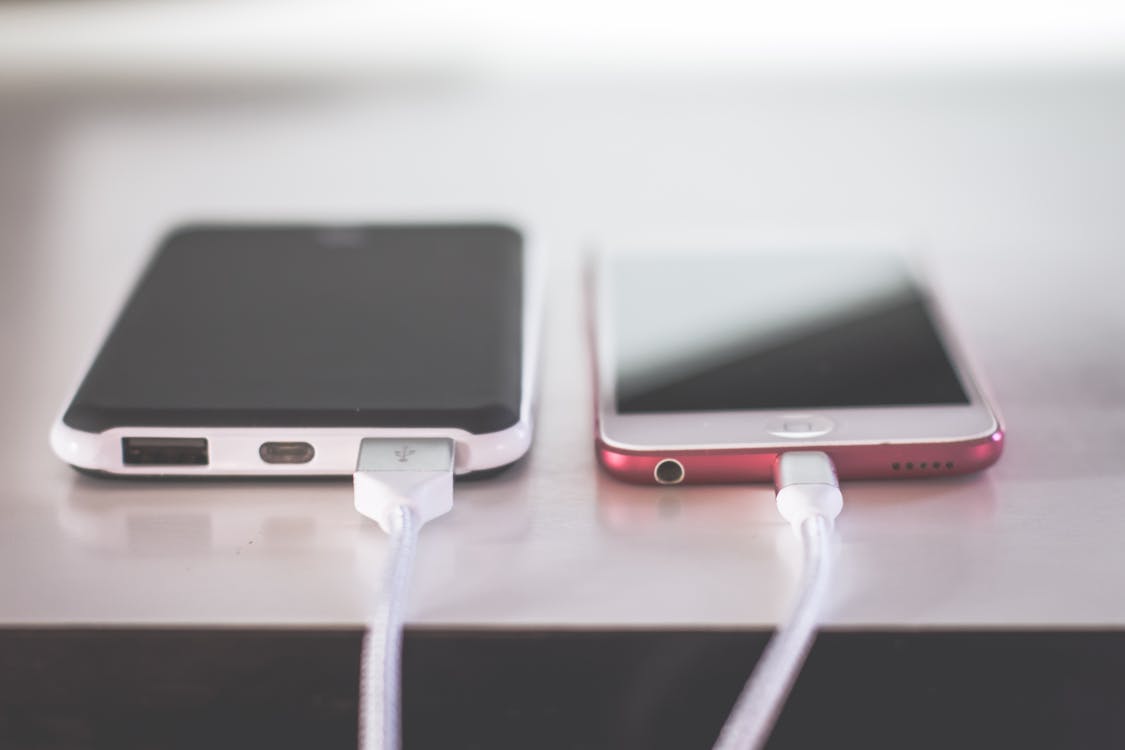
Mengganti ponsel baru sering kali terasa menyenangkan, kecuali satu hal: memindahkan ribuan foto dan video dari ponsel lama. Foto-foto tersebut berisi kenangan keluarga, dokumen penting, dan momen yang tidak dapat diulang. Kabar baiknya, ada banyak cara yang aman dan relatif mudah untuk memindahkan foto, baik antar ponsel Android, dari iPhone ke Android, maupun melalui komputer. Kuncinya adalah memilih cara yang sesuai dengan jumlah foto, kecepatan internet, dan merek ponsel yang digunakan.
Artikel ini menjelaskan lima cara memindahkan foto dari ponsel lama ke ponsel baru, dengan jalur pengaturan yang nyata di Android dan Samsung. Salah satu caranya menggunakan Samsung Smart Switch, yang menurut Samsung Indonesia dapat memindahkan foto, kontak, jadwal, pengaturan perangkat, dan info akun, baik dari iPhone maupun perangkat Android lainnya, ke perangkat Galaxy baru, melalui kabel, Wi-Fi, atau komputer.
1. Gunakan Aplikasi Pemindah Resmi, seperti Smart Switch
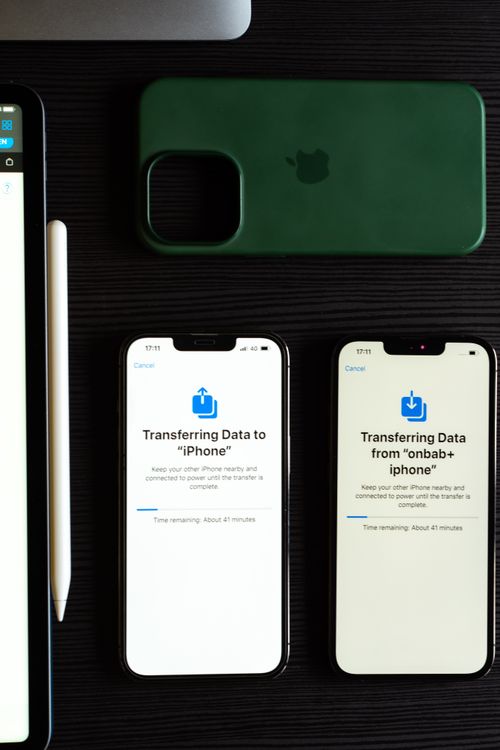
Jika ponsel baru Anda adalah Samsung Galaxy, cara paling mudah adalah memakai Smart Switch. Pada ponsel Galaxy baru, buka aplikasi Smart Switch (biasanya terdapat di folder Samsung), pilih cara menerima data, lalu pilih perangkat lama Anda (Android atau iOS) dan jenis koneksi yang tersedia, misalnya kabel atau nirkabel. Pada ponsel lama, ikuti petunjuk untuk mengizinkan transfer, lalu pilih jenis data yang ingin dipindahkan, termasuk foto dan video, dan tunggu hingga proses selesai. Selama transfer, biarkan kedua ponsel tetap menyala, berdekatan, dan terhubung ke pengisi daya bila datanya banyak, karena transfer yang terputus di tengah jalan dapat membuat sebagian foto tidak terkirim.
2. Cadangkan dan Pulihkan lewat Google Foto
Cara kedua yang cocok untuk hampir semua ponsel Android adalah melalui Google Foto. Pada ponsel lama, buka aplikasi Foto, ketuk foto profil di pojok atas, pilih Setelan Foto, lalu aktifkan Pencadangan (Backup) dan pastikan akun Google yang digunakan adalah akun yang sama dengan yang akan dipakai di ponsel baru. Tunggu hingga pencadangan selesai, yang ditandai dengan status “Pencadangan selesai” dan tidak ada lagi foto yang menunggu diunggah. Pada ponsel baru, masuk dengan akun Google yang sama, buka aplikasi Foto, dan foto-foto akan muncul secara otomatis. Cara ini membutuhkan koneksi internet yang stabil dan ruang penyimpanan Google yang cukup, sehingga periksa kuota penyimpanan sebelum memulai.
3. Gunakan Cadangan Google di Setelan Sistem
Selain Google Foto, Android menyediakan cadangan sistem melalui Google One. Pada ponsel lama, buka Setelan, pilih Sistem, lalu pilih Cadangan, dan aktifkan Cadangan oleh Google One (atau Cadangkan ke Google Drive, tergantung versi Android dan merek ponsel). Pastikan foto dan video termasuk dalam cadangan, lalu ketuk Cadangkan sekarang dan tunggu hingga selesai. Saat menyiapkan ponsel baru, masuk dengan akun Google yang sama pada layar penyiapan awal, pilih Pulihkan dari cadangan, dan pilih cadangan dari ponsel lama. Cara ini memindahkan foto bersama data lain seperti kontak dan pengaturan, sehingga sangat praktis saat mengganti ponsel secara menyeluruh.
Baca Juga: 5 Cara Mempercepat Ponsel Android yang Mulai Lambat | 5 Cara Menghemat Baterai Ponsel Android agar Tahan Lebih Lama
4. Salin Langsung lewat Kabel USB dan Komputer
Jika jumlah foto sangat banyak atau internet tidak stabil, cara kabel USB dan komputer adalah pilihan yang paling andal. Hubungkan ponsel lama ke komputer dengan kabel USB, pilih mode Transfer File (MTP) pada notifikasi USB di ponsel, lalu buka folder DCIM dan Pictures di penyimpanan ponsel dan salin seluruh isinya ke folder di komputer. Setelah itu, hubungkan ponsel baru ke komputer dengan cara yang sama dan salin kembali folder tersebut ke penyimpanan ponsel baru. Cara ini tidak bergantung pada internet dan memberi Anda salinan cadangan tambahan di komputer, yang sangat berguna bila terjadi kesalahan pada salah satu ponsel.
5. Kirim Nirkabel lewat Quick Share atau Kartu Memori
Untuk jumlah foto yang tidak terlalu banyak, Anda dapat memakai Quick Share (sebelumnya Nearby Share) di Android: pada ponsel lama, pilih foto di aplikasi Galeri atau Foto, ketuk Bagikan, pilih Quick Share, lalu pilih ponsel baru yang muncul di daftar perangkat terdekat dan terima transfernya. Cara ini cepat dan tidak memerlukan kabel, tetapi kurang praktis untuk ribuan foto. Alternatif lain adalah kartu microSD atau flashdisk OTG: salin foto ke kartu memori atau flashdisk dari ponsel lama, lalu pindahkan media tersebut ke ponsel baru dan salin kembali. Pastikan kartu memori diformat dengan sistem file yang didukung kedua ponsel agar dapat dibaca.
Tips Penting Sebelum dan Sesudah Pindah
Sebelum memindahkan, periksa kembali foto-foto di ponsel lama dan hapus foto duplikat atau buram agar proses lebih cepat dan penyimpanan ponsel baru tidak penuh. Setelah transfer selesai, jangan langsung menghapus foto di ponsel lama: buka galeri ponsel baru, periksa jumlah foto dan beberapa foto penting, dan pastikan video juga ikut terpindah. Simpan pula satu salinan cadangan di komputer atau layanan awan sebagai pengaman. Dengan memeriksa hasil transfer sebelum menghapus yang lama, kenangan berharga Anda aman di ponsel baru.
Sumber:
- Samsung Indonesia, Smart Switch, diakses 4 November 2026