


Cara membersihkan HP dari virus dan malware perlu diketahui setiap pengguna ponsel. HP yang tiba-tiba lemot, sering muncul iklan pop-up, baterai cepat habis, atau kuota internet terkuras tanpa sebab bisa menjadi tanda perangkat terinfeksi virus atau malware. Virus atau malware ternyata bisa masuk ke perangkat HP melalui berbagai cara yang mungkin tidak disadari, misalnya mengunduh aplikasi dari sumber yang tidak resmi, mengeklik tautan mencurigakan, ataupun membuka lampiran dari chat yang tidak dikenal. Kabar baiknya, sebagian besar masalah ini bisa diatasi sendiri tanpa harus langsung ke pusat layanan service HP. Artikel ini merangkum langkah-langkah membersihkan HP dari virus yang bisa dicoba terlebih dahulu, dari yang paling ringan hingga yang paling berat.
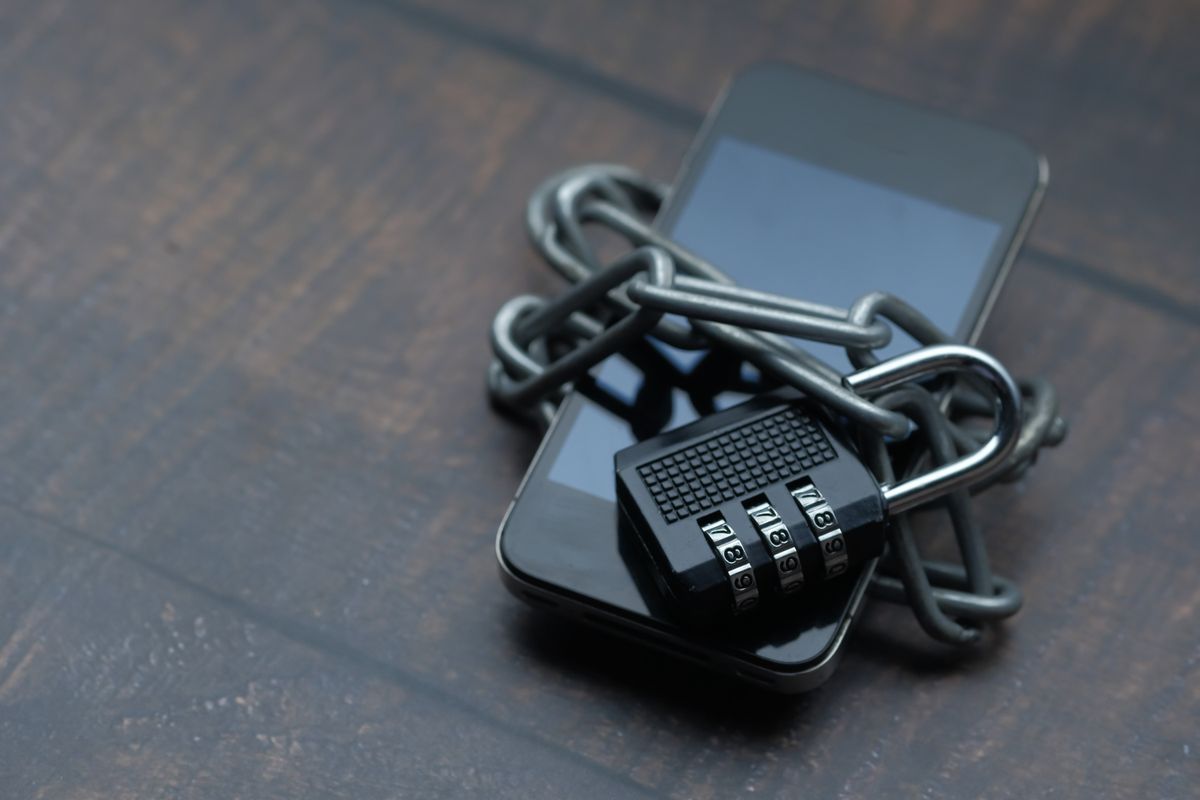
Membersihkan HP dari Virus Dimulai dari Cache
Salah satu cara membersihkan virus di HP yang bisa dilakukan terlebih dahulu adalah membersihkan cache dan file yang telah diunduh. Cache adalah file sementara yang disimpan aplikasi, dan file sementara ini bisa saja menyimpan malware. Untuk membersihkan cache aplikasi, akses menu Pengaturan di HP, lalu masuk ke bagian Aplikasi atau Manajemen Aplikasi. Pilih salah satu aplikasi yang sering digunakan, contohnya browser seperti Chrome. Buka opsi Penyimpanan & Cache atau Storage & Cache, lalu tekan Hapus Cache atau Clear Cache. Untuk membersihkan cache browser, buka Chrome, tekan ikon tiga titik di sudut kanan atas, lalu pilih Setelan dan masuk ke Privasi. Pilih Hapus Data Penjelajahan, tandai Cache, Cookies, dan data lainnya, lalu konfirmasi penghapusan. Buka juga aplikasi File Manager atau Pengelola File, klik folder Download atau Unduhan, lalu hapus file yang tidak dikenal atau mencurigakan.
Hapus Aplikasi yang Mencurigakan
Selain lewat cache, serangan virus atau malware juga bisa masuk ke perangkat HP melalui aplikasi berbahaya. Karena itu, langkah berikutnya adalah menghapus aplikasi HP yang mencurigakan dan berbahaya. Periksa daftar aplikasi yang terpasang dan hapus aplikasi yang tidak Anda kenal, tidak pernah Anda pasang, atau berasal dari luar Google Play Store. Setelah aplikasi tersebut dihapus, amati apakah HP kembali normal. Bila gejala seperti iklan pop-up dan HP lemot menghilang, kemungkinan besar aplikasi itulah sumber masalahnya.
Baca Juga: Cara Mengatasi HP yang Cepat Panas
Matikan Izin Aplikasi yang Tidak Diperlukan
Cara membersihkan virus di HP yang efektif selanjutnya adalah mematikan izin aplikasi yang tidak diperlukan. Izin yang berlebihan dapat dimanfaatkan malware untuk mengakses data dan fitur HP tanpa sepengetahuan Anda. Untuk mengaturnya, masuk ke menu Pengaturan atau Settings pada HP. Cari dan pilih opsi Keamanan & Privasi atau langsung masuk ke Privasi, tergantung versi Android yang digunakan. Buka opsi Pengelola Izin atau Permission Manager untuk menampilkan kategori izin. Pilih jenis izin yang ingin dikontrol, lalu tentukan aplikasi mana saja yang boleh mengaksesnya. Atur izin aplikasi yang tidak membutuhkan akses tersebut menjadi Jangan izinkan atau Tolak.
Pindai dengan Google Play Protect
Google juga punya layanan Google Play Protect yang dapat menjaga perangkat HP Android tetap bersih dari aplikasi berbahaya. Untuk menggunakannya, buka Google Play Store di HP Android, lalu sentuh ikon profil yang berada di sudut kanan atas layar. Pilih opsi Play Protect. Pada tampilan Play Protect, nyalakan fitur Pindai aplikasi dengan Play Protect atau Scan apps with Play Protect. Jika sudah aktif, sistem akan otomatis memeriksa seluruh aplikasi yang ada. Aktifkan juga opsi Tingkatkan deteksi aplikasi berbahaya pada pengaturan Play Protect. Bila Play Protect menemukan aplikasi berbahaya, ikuti petunjuk yang muncul untuk menghapusnya.
Baca Juga: 7 Cara Mengatasi HP Android yang Lemot agar Kembali Cepat, Lengkap dengan Jalur Pengaturannya
Gunakan Antivirus yang Terpercaya
Langkah berikutnya adalah menggunakan antivirus yang terpercaya. Layanan antivirus dapat membantu memindai dan menghapus virus secara otomatis serta memberikan perlindungan tambahan bagi HP Anda. Pilih aplikasi antivirus dari pengembang yang dikenal dan unduh hanya dari Google Play Store. Jangan memasang antivirus dari sumber yang tidak resmi, karena aplikasi itu sendiri bisa saja mengandung malware.
Perbarui Sistem Operasi dan Aplikasi HP
Perangkat HP bisa menjadi lebih rentan terhadap virus atau malware saat sistem operasi dan aplikasinya tidak diperbarui, karena pembaruan biasanya membawa patch keamanan penting yang mengatasi celah keamanan. Untuk memperbarui sistem, masuk ke Pengaturan > Sistem > Pembaruan Perangkat Lunak, lalu klik Periksa Pembaruan. Jika update tersedia, pilih Unduh dan Instal, lalu tunggu sampai selesai dan perangkat restart secara otomatis. Pastikan ponsel tidak dimatikan selama proses pembaruan berlangsung. Untuk memperbarui aplikasi, buka Google Play Store, ketuk ikon profil, masuk ke Kelola aplikasi & perangkat, lalu tekan Perbarui Semua.
Factory Reset sebagai Langkah Terakhir
Jika Anda sudah mencoba semua langkah di atas tetapi HP masih bermasalah, Anda bisa mempertimbangkan untuk melakukan Factory Reset. Factory Reset mengembalikan HP ke pengaturan pabrik dan menghapus seluruh data serta aplikasi yang terpasang, termasuk virus atau malware yang bersembunyi di dalamnya. Karena itu, cadangkan terlebih dahulu data penting seperti foto, video, kontak, dan chat sebelum melakukan reset. Langkah ini memang paling merepotkan, tetapi sering kali menjadi solusi terakhir yang paling ampuh.
Setelah HP bersih, pencegahan jauh lebih penting daripada pengobatan. Unduh aplikasi hanya dari Google Play Store dan hindari memasang aplikasi dari sumber yang tidak resmi. Jangan mengeklik tautan mencurigakan yang dikirim lewat chat, SMS, atau email, dan jangan membuka lampiran dari pengirim yang tidak dikenal. Perbarui sistem operasi dan aplikasi agar celah keamanan tertutup.
Sumber:
erafone — 7 Cara Membersihkan Virus di HP Secara Mudah dan Efektif — https://erafone.com/artikel/post/7-cara-membersihkan-virus-di-hp-secara-mudah-dan-efektif — 8 September 2025


