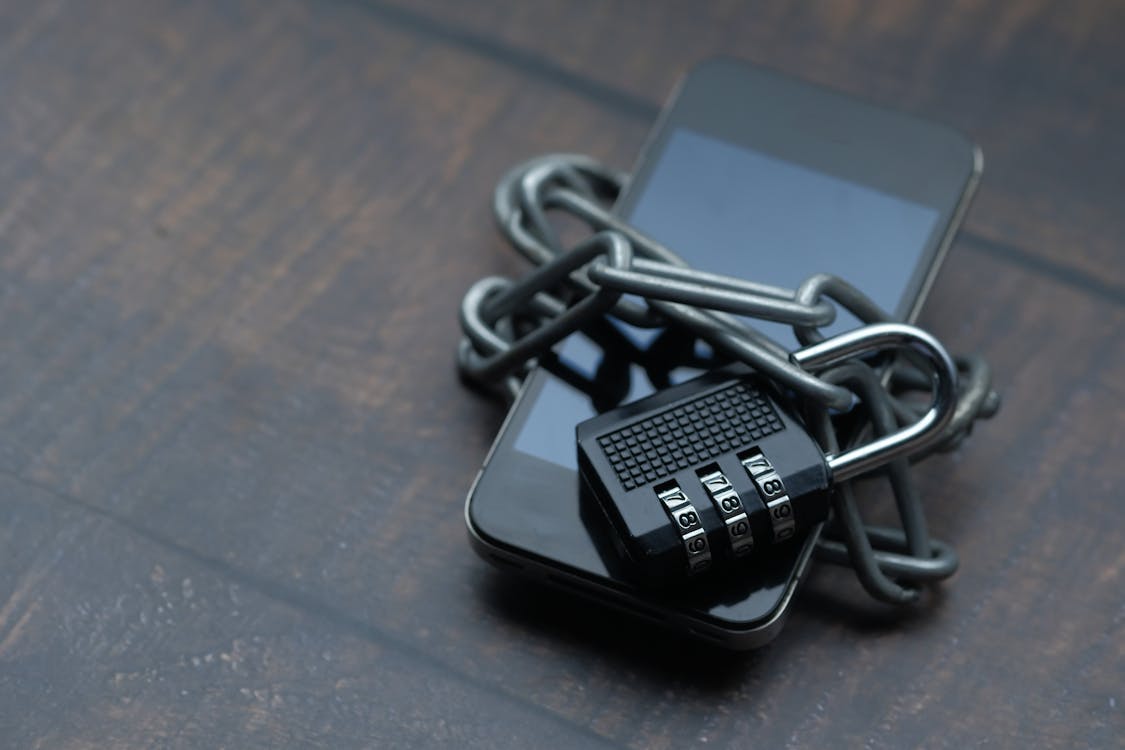
Kehilangan ponsel Android adalah pengalaman yang membuat panik. Di dalamnya tersimpan foto keluarga, percakapan pribadi, akun media sosial, hingga akses ke rekening dan dompet digital. Namun, panik justru memperburuk keadaan. Dengan langkah yang tepat dan cepat, Anda dapat melacak, mengunci, bahkan menghapus data ponsel yang hilang dari jarak jauh.
Google menyediakan layanan bernama Find Hub (sebelumnya Find My Device) yang memungkinkan pemilik Android menemukan, mengunci, atau menghapus perangkatnya melalui akun Google. Berikut tujuh cara mengamankan ponsel Android yang hilang, mulai dari langkah pertama hingga perlindungan jangka panjang.
Prasyarat terpenting: ponsel harus sudah masuk ke akun Google Anda dan fitur lokasi dalam keadaan aktif agar dapat dilacak. Karena itu, bagian akhir artikel ini juga membahas persiapan yang sebaiknya dilakukan sebelum ponsel hilang.
1. Tetap Tenang dan Segera Buka Find Hub
Langkah pertama adalah tetap tenang dan segera bertindak. Buka situs google.com/android/find dari perangkat lain — ponsel anggota keluarga, tablet, atau komputer — lalu masuk dengan akun Google yang sama dengan yang digunakan pada ponsel yang hilang. Find Hub akan menampilkan daftar perangkat yang terhubung dengan akun tersebut beserta perkiraan lokasinya pada peta.
Jika lokasi yang ditampilkan berada di tempat yang Anda kenali — misalnya rumah, kantor, atau kendaraan — kemungkinan ponsel hanya tertinggal, bukan dicuri. Segera datangi lokasi tersebut sambil tetap memperhatikan keamanan diri.
2. Bunyikan Suara Ponsel dari Jarak Jauh
Jika peta menunjukkan ponsel berada di sekitar Anda tetapi Anda tidak menemukannya, gunakan opsi “Play sound” (Bunyikan suara). Ponsel akan berdering dengan volume penuh selama beberapa menit, meskipun sebelumnya dalam mode senyap atau getar. Cara ini sangat membantu bila ponsel terselip di antara bantal sofa, di dalam tas, atau di dalam kendaraan.
Ikuti arah bunyi tersebut untuk menemukan ponsel. Jika bunyi berasal dari tempat umum yang ramai, mintalah bantuan petugas setempat daripada mengambilnya sendiri secara sembarangan.
3. Tandai Ponsel sebagai Hilang dan Kunci dari Jarak Jauh
Jika ponsel tidak juga ditemukan, gunakan opsi “Mark as lost” (Tandai sebagai hilang) di Find Hub. Perangkat akan dikunci dari jarak jauh sehingga orang yang menemukannya tidak dapat mengakses isi ponsel tanpa PIN, pola, atau kata sandi Anda. Layanan ini juga menyediakan opsi “Remote Lock” (Kunci jarak jauh) sebagai pengaman tambahan.
Saat menandai ponsel sebagai hilang, Anda juga dapat menampilkan pesan pada layar kunci, misalnya nomor kontak alternatif yang dapat dihubungi oleh penemu yang berniat baik. Pesan singkat dan sopan sering kali menjadi jalan kembalinya ponsel yang tertinggal di tempat umum.
Baca Juga: 5 Cara Mempercepat Ponsel Android yang Mulai Lambat dan 5 Cara Menghemat Baterai Ponsel Android agar Tahan Lebih Lama
4. Amankan Akun Google Anda
Setelah ponsel dikunci, segera amankan akun Google Anda. Ubah kata sandi akun Google dari perangkat lain, dan periksa aktivitas akun untuk memastikan tidak ada akses yang mencurigakan. Langkah ini penting karena akun Google adalah kunci bagi banyak layanan lain, termasuk email, foto, dan dokumen.
Jika Anda menggunakan verifikasi dua langkah, pastikan metode verifikasinya masih dapat diakses — misalnya melalui perangkat lain atau kode cadangan yang pernah Anda simpan. Jangan pernah membagikan kode verifikasi kepada siapa pun, termasuk pihak yang mengaku dari Google.
5. Hubungi Operator untuk Mengamankan Nomor
Langkah berikutnya adalah menghubungi operator seluler untuk memblokir atau menangguhkan kartu SIM yang ada di ponsel hilang. Hal ini mencegah penyalahgunaan nomor Anda, misalnya untuk menerima kode verifikasi dari pihak yang tidak bertanggung jawab. Anda juga dapat mengurus penggantian kartu SIM dengan nomor yang sama di gerai operator.
Jika ponsel diduga dicuri, laporkan kejadian tersebut kepada pihak kepolisian dengan membawa bukti kepemilikan, seperti dus ponsel, faktur pembelian, dan nomor IMEI. Laporan resmi dapat membantu proses hukum dan menjadi syarat klaim asuransi bila ponsel Anda diasuransikan.
6. Hapus Data dari Jarak Jauh Bila Ponsel Tidak Kembali
Jika setelah beberapa hari ponsel tidak juga ditemukan dan peluang kembali semakin kecil, pertimbangkan untuk menghapus seluruh data dari jarak jauh melalui opsi “Factory reset” (Reset pabrik) di Find Hub. Langkah ini akan menghapus foto, pesan, dan data pribadi dari perangkat, sehingga tidak dapat disalahgunakan.
Perlu diingat: setelah reset pabrik dilakukan, Anda tidak lagi dapat melacak lokasi ponsel melalui Find Hub. Karena itu, gunakan opsi ini sebagai langkah terakhir, setelah Anda yakin ponsel tidak akan kembali dan setelah memastikan data penting sudah tercadangkan di akun Google Anda.
7. Siapkan Pengamanan Sejak Sekarang
Pencegahan tetap lebih baik daripada penanggulangan. Aktifkan fitur Find Hub dan layanan lokasi pada ponsel Anda sejak sekarang, gunakan kunci layar yang kuat (PIN, pola, sidik jari, atau pengenalan wajah), dan aktifkan pencadangan otomatis ke akun Google agar foto dan kontak tetap aman meski perangkat hilang.
Catat pula nomor IMEI ponsel dan simpan bukti pembeliannya di tempat yang aman. Dengan persiapan ini, bila suatu hari ponsel hilang, Anda dapat bertindak cepat tanpa kebingungan — dan peluang ponsel kembali pun menjadi lebih besar.
Penutup
Kehilangan ponsel memang menyedihkan, tetapi data Anda tidak harus ikut hilang bersamanya. Dengan Find Hub, Anda dapat melacak, membunyikan, mengunci, bahkan menghapus perangkat dari jarak jauh. Yang terpenting adalah bertindak cepat, tetap tenang, dan mengutamakan keamanan data di atas perangkat itu sendiri.
Perangkat dapat dibeli kembali, tetapi data pribadi yang jatuh ke tangan yang salah sulit ditarik kembali. Karena itu, amankan akun Anda hari ini, sebelum kehilangan itu terjadi.
Sumber:
- Google Find Hub, Find Hub: Locate, Lock, or Erase Your Device (halaman layanan Find Hub; opsi Play sound, Mark as lost, Remote Lock, dan Factory reset terverifikasi pada halaman tersebut).