Hemat kuota internet menjadi kebutuhan banyak pengguna HP di Indonesia, terutama bagi yang memakai paket data terbatas. Kuota yang tiba-tiba habis di tengah bulan adalah pengalaman yang menyebalkan: video tidak bisa diputar, peta tidak bisa dimuat, dan pesan pun tertunda. Kabar baiknya, kuota yang boros sering kali bukan karena pemakaian kita yang besar, melainkan karena aplikasi-aplikasi yang diam-diam menghabiskan data di latar belakang. Artikel ini membahas langkah-langkah yang terverifikasi untuk menghemat kuota internet di HP Android dan iPhone, dengan jalur pengaturan yang benar-benar ada di perangkat Anda.
Sebelum mengubah pengaturan apa pun, ada baiknya memeriksa dulu ke mana kuota Anda pergi. Di Android, buka Pengaturan, lalu Jaringan & internet, lalu Penggunaan data, untuk melihat aplikasi mana yang paling banyak menghabiskan data. Di iPhone, buka Pengaturan, lalu Seluler, dan gulir ke bawah untuk melihat pemakaian data setiap aplikasi. Dengan mengetahui pelakunya, Anda bisa menghemat kuota secara tepat sasaran, bukan sekadar menebak-nebak.

Hemat Kuota Internet di Android: Aktifkan Penghemat Data
Langkah pertama dan paling efektif di Android adalah mengaktifkan Penghemat Data atau Data Saver. Fitur bawaan ini membatasi aplikasi agar tidak memakai data di latar belakang, sehingga kuota hanya dipakai saat aplikasi benar-benar sedang dibuka. Caranya: buka Pengaturan, pilih Jaringan & internet, ketuk Penghemat Data, lalu aktifkan. Pada sebagian merek HP, jalurnya bisa sedikit berbeda, misalnya melalui Pengaturan, lalu Koneksi, lalu Penggunaan data, lalu Penghemat Data, tetapi prinsipnya sama. Setelah aktif, Anda masih bisa mengizinkan aplikasi tertentu, misalnya WhatsApp, untuk tetap memakai data latar belakang bila diperlukan.
Langkah kedua, batasi data latar belakang untuk aplikasi yang paling boros. Buka Pengaturan, pilih Aplikasi, pilih aplikasi yang ukurannya besar, misalnya TikTok, Instagram, YouTube, atau Facebook, lalu masuk ke Data seluler & Wi-Fi, dan matikan opsi Data latar belakang. Dengan cara ini, aplikasi tersebut hanya memakai data saat sedang dibuka, dan tidak akan mengunduh konten diam-diam saat Anda tidak memakainya. Langkah ini sangat efektif untuk aplikasi media sosial dan streaming video, yang merupakan penyedot kuota terbesar.
Langkah ketiga, atur pembaruan aplikasi hanya melalui Wi-Fi. Buka Google Play Store, ketuk foto profil Anda, pilih Setelan, lalu Preferensi jaringan, lalu Update aplikasi otomatis, dan pilih Hanya melalui Wi-Fi. Dengan begitu, aplikasi tidak akan memperbarui diri memakai kuota saat Anda sedang di jalan. Langkah yang sama berlaku untuk unduhan: unduh peta, musik, dan video saat terhubung Wi-Fi, agar bisa dinikmati secara offline tanpa memakai kuota.
Hemat Kuota Internet di iPhone: Mode Data Rendah
Di iPhone, langkah yang setara adalah mengaktifkan Mode Data Rendah atau Low Data Mode. Caranya: buka Pengaturan, pilih Seluler, ketuk Pilihan Data Seluler, lalu aktifkan Mode Data Rendah. Bila memakai Wi-Fi, mode ini juga tersedia di Pengaturan, lalu Wi-Fi, ketuk ikon informasi di samping jaringan yang tersambung, lalu aktifkan Mode Data Rendah. Saat mode ini aktif, iPhone akan mengurangi penggunaan data dengan menjeda sinkronisasi otomatis, mengurangi kualitas streaming, dan menunda pembaruan aplikasi.
Langkah berikutnya, matikan data seluler untuk aplikasi yang tidak membutuhkannya. Buka Pengaturan, pilih Seluler, lalu gulir ke bawah ke daftar aplikasi, dan matikan tombol di samping aplikasi yang tidak perlu memakai data seluler, misalnya aplikasi game atau aplikasi belanja yang hanya Anda pakai saat ada Wi-Fi. Aplikasi yang dimatikan datanya tetap bisa dipakai saat terhubung Wi-Fi, sehingga tidak ada fungsi yang hilang, hanya kuotanya yang terselamatkan.
Untuk pembaruan aplikasi, buka Pengaturan, pilih App Store, dan pastikan opsi Unduhan Otomatis untuk aplikasi dan pembaruan aplikasi dimatikan untuk data seluler. Selain itu, atur pencadangan foto hanya melalui Wi-Fi: buka Pengaturan, pilih Foto, lalu Data Seluler, dan matikan opsi tersebut, atau atur aplikasi Google Foto agar pencadangannya hanya berjalan saat terhubung Wi-Fi. Pencadangan foto dan video adalah salah satu penyedot kuota yang paling sering tidak disadari.
Baca Juga: Cara Membersihkan Memori HP yang Penuh
Atur Aplikasi Chat dan Media Sosial agar Hemat Kuota Internet
Aplikasi chat dan media sosial adalah sumber pemborosan kuota yang paling umum di Indonesia, karena grup keluarga dan grup kantor terus mengirim foto dan video setiap hari. Untuk WhatsApp, buka aplikasi, masuk ke Pengaturan, lalu Penyimpanan dan Data, lalu Unduh otomatis media, dan atur opsi Saat menggunakan data seluler menjadi tidak ada media yang diunduh otomatis. Dengan begitu, foto dan video dari grup hanya akan terunduh bila Anda mengetuknya secara manual. Langkah yang sama bisa dilakukan untuk Telegram, dengan mengatur agar media tidak tersimpan otomatis dan membersihkan cache dari menu pengaturan penyimpanan di dalam aplikasi.
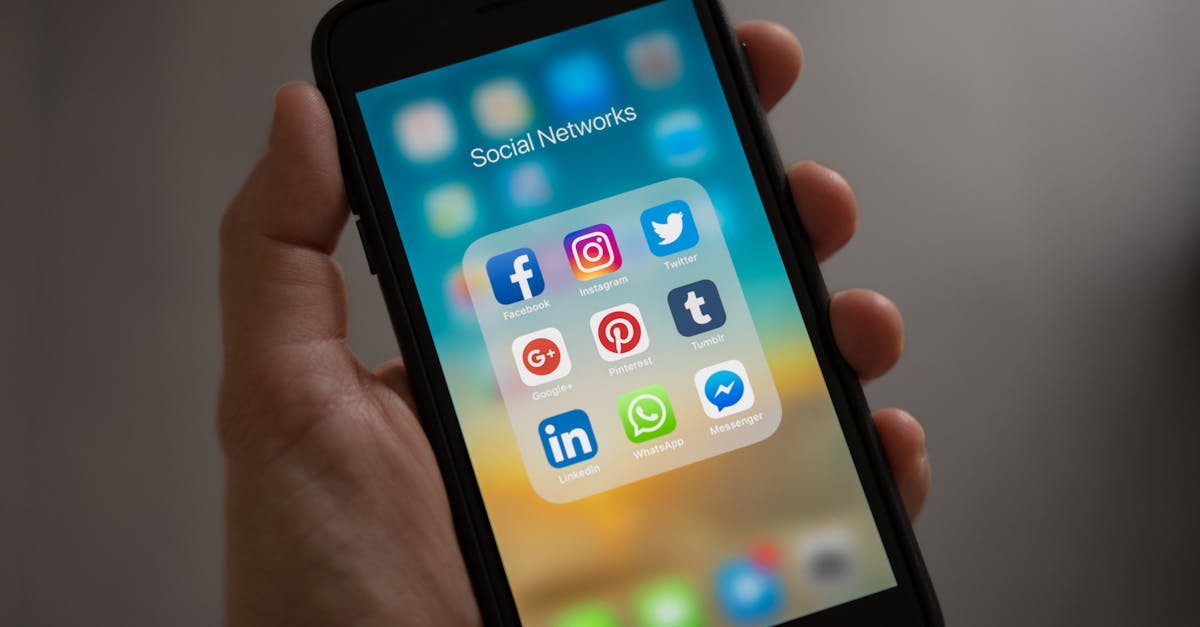
Untuk media sosial, matikan putar otomatis video. Di Facebook, buka Pengaturan, lalu Media, dan atur Putar Otomatis menjadi tidak pernah atau hanya saat Wi-Fi. Di Instagram, buka Pengaturan, lalu Penggunaan data seluler, dan aktifkan Gunakan lebih sedikit data seluler. Di TikTok, buka Profil, ketuk menu tiga garis, pilih Pengaturan dan privasi, lalu Penghemat Data, dan aktifkan. Ketiga langkah ini sangat berpengaruh, karena video yang berputar otomatis adalah penyedot kuota yang besar, terutama bila Anda sering menggulir linimasa.
Untuk streaming musik dan video, turunkan kualitasnya saat memakai data seluler. Di Spotify, buka Pengaturan, lalu Kualitas audio, dan pilih Rendah atau Normal saat memakai data seluler. Di YouTube, buka Setelan, lalu Preferensi kualitas video, dan pilih Hemat data untuk jaringan seluler. Di Netflix, buka Pengaturan Aplikasi, lalu Penggunaan data seluler, dan pilih Hemat Data. Perbedaan kualitasnya memang terasa, tetapi penghematannya sangat besar, dan video tetap bisa dinikmati dengan nyaman.
Kebiasaan Kecil yang Membuat Kuota Lebih Awet
Selain pengaturan di atas, ada beberapa kebiasaan kecil yang membuat kuota lebih awet. Pertama, selalu sambungkan HP ke Wi-Fi bila tersedia, baik di rumah, di kantor, maupun di tempat umum yang tepercaya. Kedua, matikan sinkronisasi otomatis untuk aplikasi yang tidak penting, dan periksa secara berkala aplikasi mana yang paling banyak memakai data. Ketiga, hindari menonton video dan mengunduh berkas besar saat memakai data seluler, dan tunda hingga ada Wi-Fi. Keempat, bila HP Anda mendukungnya, atur peringatan pemakaian data di Pengaturan, agar Anda mendapat pemberitahuan sebelum kuota habis.
Terakhir, waspadai aplikasi yang memakai data secara diam-diam, seperti aplikasi yang terus memperbarui lokasi atau mengunduh konten di latar belakang. Periksa daftar pemakaian data secara berkala, dan hapus aplikasi yang sudah berbulan-bulan tidak dipakai tetapi terus menghabiskan kuota. Dengan kombinasi pengaturan yang benar dan kebiasaan yang disiplin, kuota internet Anda bisa bertahan jauh lebih lama, tanpa harus membeli paket tambahan di tengah bulan.
Baca Juga: Cara Mengatasi HP Cepat Panas
Menghemat kuota internet bukanlah soal berhemat secara berlebihan, melainkan soal memakai data dengan cerdas. Dengan mengaktifkan Penghemat Data atau Mode Data Rendah, membatasi data latar belakang, mengatur unduhan otomatis, dan menurunkan kualitas streaming saat memakai data seluler, Anda bisa menghemat kuota secara signifikan tanpa kehilangan fungsi penting HP Anda. Cobalah langkah-langkah di atas satu per satu, dan rasakan sendiri perbedaannya pada akhir bulan.
Sumber:
Google Support — Mengurangi penggunaan data seluler di Android — https://support.google.com/android/answer/9077051
Apple Support — Menggunakan Mode Data Rendah di iPhone — https://support.apple.com/id-id/108043
WhatsApp Help Center — Mengelola penyimpanan dan data — https://faq.whatsapp.com/1304903014102245
Spotify Support — Kualitas audio streaming — https://support.spotify.com/id/article/audio-quality/