

Menjual atau memberikan ponsel lama adalah cara yang baik untuk memberi perangkat kedua kehidupan baru. Namun, di dalam ponsel itu tersimpan seluruh jejak kehidupan digital kita: foto keluarga, percakapan pribadi, kata sandi tersimpan, riwayat perbankan, hingga lokasi yang pernah dikunjungi. Bila ponsel berpindah tangan tanpa dibersihkan dengan benar, data-data itu dapat jatuh ke tangan yang salah.
Menghapus data pribadi dari ponsel lama bukan sekadar menekan tombol hapus pada galeri. Diperlukan urutan langkah yang benar: mencadangkan, keluar dari akun, mengembalikan ke setelan pabrik, dan memeriksa ulang. Berikut lima langkah yang sebaiknya dilakukan sebelum ponsel lama Anda berpindah tangan.
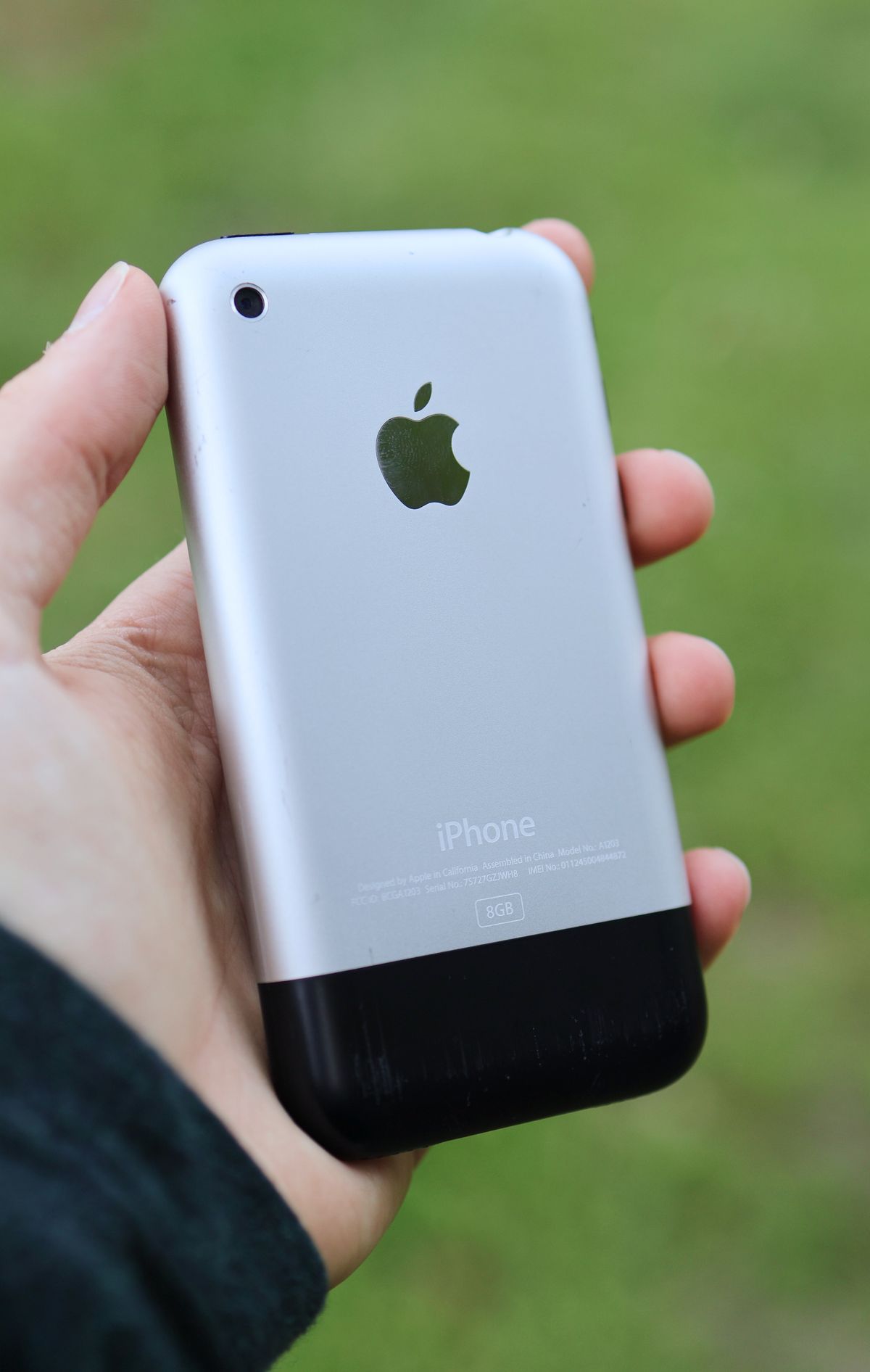
Langkah-langkah di bawah ini berlaku umum untuk ponsel Android dan iPhone. Nama menu dapat sedikit berbeda antar merek dan versi sistem, tetapi prinsipnya sama.
Baca Juga: 5 Cara Mengatur Mode Pesawat di Ponsel Android
1. Cadangkan semua data penting terlebih dahulu
Sebelum menghapus apa pun, cadangkan data yang masih Anda perlukan: foto dan video, kontak, percakapan penting, serta dokumen. Pada iPhone, pencadangan dapat dilakukan melalui iCloud atau komputer; pada Android, melalui akun Google atau layanan pencadangan bawaan merek ponsel. Setelah pencadangan selesai, periksa kembali apakah data benar-benar sudah tersimpan di tempat baru, misalnya dengan membuka galeri atau kontak di perangkat pengganti, sebelum melangkah ke tahap penghapusan.
2. Keluar dari semua akun penting
Keluarlah dari akun-akun utama yang terhubung dengan ponsel: akun Google pada Android, ID Apple atau iCloud pada iPhone, serta akun merek ponsel seperti Samsung account bila ada. Langkah ini penting karena akun yang masih tertinggal dapat mengunci perangkat bagi pemilik baru: pada iPhone, kunci aktivasi (Activation Lock) tetap aktif bila perangkat tidak dikeluarkan dari akun, dan pada Android, perlindungan reset pabrik dapat meminta akun Google lama setelah reset. Keluar dari akun juga menghentikan sinkronisasi data baru ke perangkat yang akan dijual.
3. Lakukan reset ke setelan pabrik
Inilah langkah inti. Pada iPhone, jalurnya adalah: Pengaturan, lalu Umum, lalu Transfer atau Atur Ulang iPhone, lalu Hapus Semua Konten dan Pengaturan, kemudian ikuti perintah yang muncul, termasuk memasukkan kode sandi dan kata sandi ID Apple bila diminta, hingga perangkat menampilkan layar sambutan “Halo”. Pada ponsel Android, jalurnya umumnya: Setelan, lalu Sistem, lalu Opsi reset, lalu Hapus semua data (reset ke setelan pabrik); pada ponsel Samsung, jalurnya adalah: Pengaturan, lalu Manajemen umum, lalu Reset, lalu Reset data pabrik. Pastikan baterai cukup dan proses tidak terputus hingga selesai.
