Hampir semua orang pernah mengalami lupa password WiFi. Entah karena password sudah lama tidak dipakai, perangkat baru yang belum pernah tersambung, atau ada tamu yang ingin ikut memakai jaringan di rumah. Kabar baiknya, jika perangkat Anda sudah pernah tersambung ke jaringan tersebut, besar kemungkinan password WiFi masih tersimpan di sistem dan bisa dilihat kembali melalui fitur bawaan, tanpa perlu mengunduh aplikasi tambahan.
Panduan ini membahas cara mengatasi lupa password WiFi di HP Android, iPhone, laptop Windows, dan Mac, serta cara melihatnya langsung dari router. Semua cara di bawah ini hanya berlaku untuk jaringan WiFi milik Anda sendiri atau jaringan yang passwordnya memang sudah diberikan kepada Anda. Melihat password WiFi orang lain tanpa izin adalah tindakan yang melanggar privasi dan tidak boleh dilakukan.
Cara Melihat Password WiFi di HP Android
Sejak Android 10, Google menambahkan fitur untuk membagikan jaringan WiFi melalui kode QR, dan password akan ditampilkan di bawah kode tersebut. Caranya sangat mudah. Pertama, buka menu Pengaturan, lalu pilih Jaringan & Internet atau Koneksi, tergantung merek HP Anda. Setelah itu masuk ke menu Wi-Fi dan ketuk nama jaringan yang sedang tersambung, atau ketuk ikon roda gigi di sampingnya.
Selanjutnya, ketuk opsi Bagikan atau ikon kode QR. Sistem akan meminta verifikasi berupa PIN, pola, atau sidik jari untuk memastikan bahwa Anda adalah pemilik perangkat. Setelah verifikasi berhasil, kode QR akan muncul beserta password WiFi yang tertulis di bawahnya. Anda bisa langsung membacanya atau memindai kode QR tersebut dengan HP lain agar perangkat lain tersambung tanpa mengetik password.
Perlu dicatat, fitur ini hanya tersedia pada Android 10 atau versi yang lebih baru. Pada perangkat dengan sistem operasi yang lebih lama, password WiFi tersimpan di file sistem yang hanya bisa dibuka dengan akses root, sehingga cara ini tidak dapat dilakukan. Jika HP Anda masih menggunakan Android lama, gunakan cara lain seperti melihatnya melalui laptop atau router.
Cara Melihat Password WiFi di iPhone
Pengguna iPhone dengan iOS 16 atau versi yang lebih baru juga dapat melihat password WiFi yang tersimpan secara langsung. Caranya, buka Pengaturan, pilih menu Wi-Fi, lalu ketuk ikon huruf (i) di samping nama jaringan yang sedang digunakan. Setelah itu ketuk kolom Kata Sandi, lalu lakukan verifikasi dengan Face ID, Touch ID, atau kode sandi. Password WiFi akan ditampilkan di layar dan bisa disalin.
Pada iOS 18, password WiFi juga dapat dilihat melalui aplikasi Kata Sandi (Passwords) pada bagian Wi-Fi. Aplikasi ini menyimpan seluruh kredensial yang pernah tersimpan di perangkat, termasuk password jaringan yang sudah tidak aktif lagi. Bagi pengguna iPhone dengan iOS di bawah versi 16, password dapat dilihat melalui aplikasi Keychain Access di perangkat Mac yang menggunakan akun iCloud yang sama.
Baca Juga: Cara Mengatasi WiFi Laptop yang Tidak Tersambung
Baca Juga: Cara Menghemat Kuota Internet di HP Android dan iPhone
Cara Melihat Password WiFi di Laptop Windows
Di laptop Windows, ada dua cara untuk melihat password WiFi yang tersimpan. Cara pertama melalui pengaturan jaringan. Klik kanan ikon WiFi pada taskbar, lalu pilih Open Network & Internet Settings. Pilih Network and Sharing Center, kemudian klik nama jaringan WiFi yang sedang terhubung. Pada jendela status yang muncul, pilih Wireless Properties, buka tab Security, lalu centang opsi Show characters. Password akan muncul pada kolom Network security key.
Cara kedua menggunakan Command Prompt, dan cara ini lebih ampuh karena dapat menampilkan password WiFi yang pernah tersambung, meski saat ini tidak sedang terhubung. Buka Command Prompt sebagai administrator, lalu ketik perintah netsh wlan show profiles untuk melihat daftar semua jaringan WiFi yang pernah tersimpan. Setelah itu ketik netsh wlan show profile name=”NamaWiFi” key=clear, dengan mengganti NamaWiFi sesuai nama jaringan yang dimaksud. Password akan terlihat pada baris Key Content.
Cara Melihat Password WiFi di Mac dan Router
Pada komputer Mac, password WiFi tersimpan di aplikasi Keychain Access yang berada di folder Applications, lalu Utilities. Buka aplikasi tersebut, cari nama jaringan WiFi pada kolom pencarian, klik dua kali, lalu centang Show password dan masukkan password administrator Mac. Selain itu, Mac juga menyediakan cara melalui Terminal dengan perintah security find-generic-password -ga “NamaWiFi” | grep password.
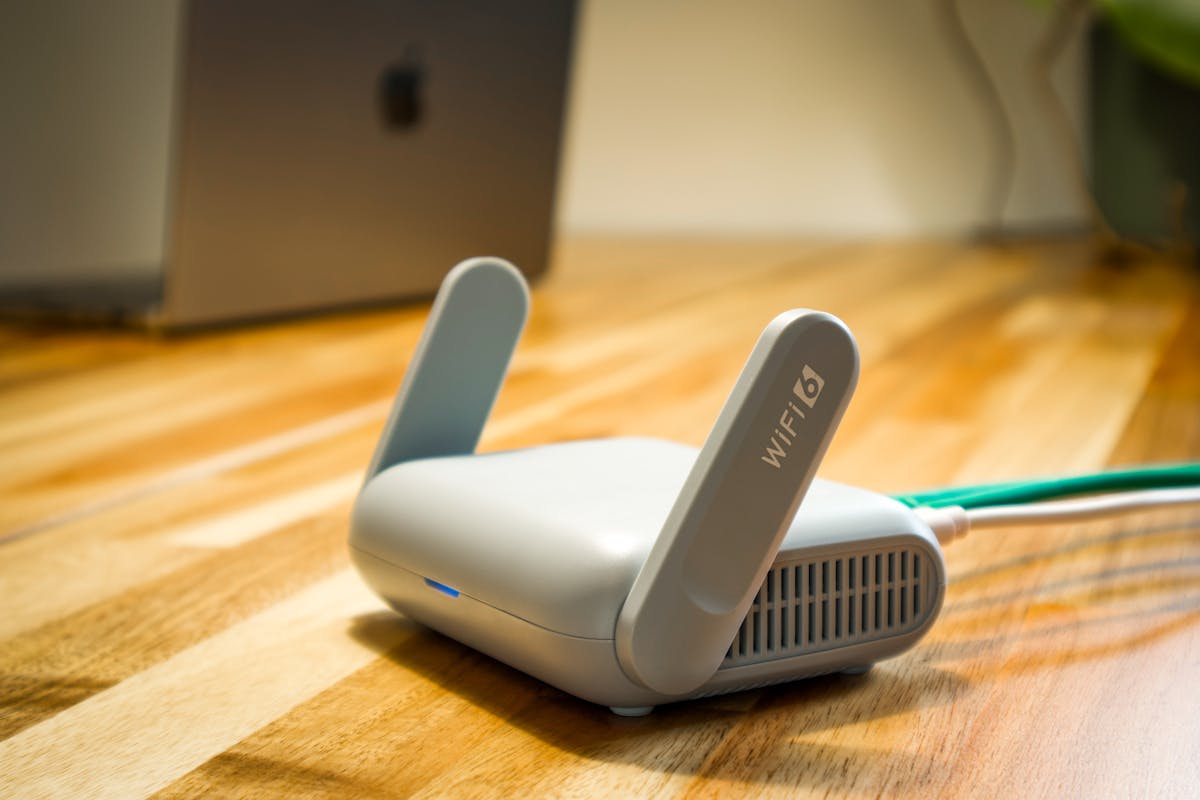
Jika tidak ada perangkat yang masih menyimpan password, lihat langsung dari router. Sambungkan laptop ke router melalui kabel LAN atau melalui WiFi, lalu buka peramban dan ketik alamat admin router, umumnya 192.168.1.1 atau 192.168.0.1. Masuk dengan nama pengguna dan password admin router, lalu buka menu Wireless atau WLAN, dan cari kolom password atau kunci keamanan. Jika password belum pernah diganti, password bawaan biasanya tertulis pada stiker di bagian bawah modem dengan label WiFi Key atau Wireless Password.
Tips Agar Tidak Lupa Password WiFi Lagi
Agar kejadian lupa password WiFi tidak terulang, ada beberapa kebiasaan baik yang bisa diterapkan. Pertama, simpan password di pengelola kata sandi yang terpercaya, seperti Google Password Manager atau aplikasi pengelola kata sandi lainnya. Kedua, tempelkan catatan password di tempat yang aman di rumah, misalnya di balik modem, agar mudah ditemukan saat dibutuhkan.
Ketiga, gunakan password yang mudah Anda ingat namun tetap kuat, misalnya gabungan kata dan angka yang bermakna bagi Anda. Keempat, setelah mengganti password router, segera perbarui catatan Anda. Dengan langkah-langkah sederhana ini, Anda tidak perlu lagi panik ketika ada perangkat baru atau tamu yang ingin tersambung ke WiFi rumah Anda.
Sumber:
Telkomsel — 5 Cara Melihat Password WiFi yang Sudah Terhubung, Gampang — https://www.telkomsel.com/jelajah/jelajah-lifestyle/5-cara-melihat-password-wifi-yang-sudah-terhubung-gampang
Universitas Muhammadiyah Sumatera Utara — Cara Mengetahui Password WiFi yang Terhubung di HP dan Laptop — https://umsu.ac.id/berita/cara-mengetahui-password-wifi-yang-terhubung-di-hp-dan-laptop/
The Register — Find forgotten Wi-Fi passwords, SSIDs in Windows and Android — https://www.theregister.com/on-prem/2025/07/25/find-forgotten-wi-fi-passwords-ssids-in-windows-and-android/