Cara Menghapus Cache di HP Android Per Aplikasi
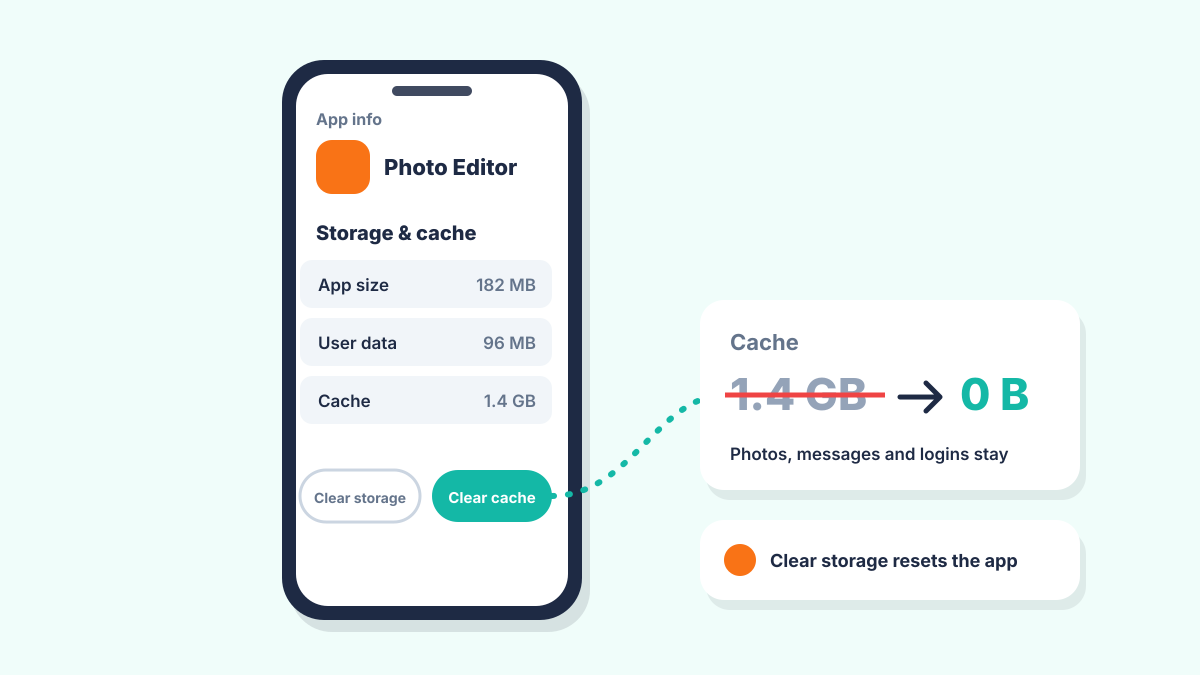
Langkah menghapus cache HP Android per aplikasi hampir sama di semua merek, meski nama menunya bisa sedikit berbeda. Buka aplikasi Pengaturan, lalu ketuk Aplikasi atau Lihat semua aplikasi. Pilih aplikasi yang ingin dibersihkan, misalnya Instagram, TikTok, atau Chrome, lalu masuk ke menu Penyimpanan atau Penyimpanan & cache.
Di layar tersebut Anda akan melihat besarnya cache yang tersimpan. Ketuk tombol Hapus Cache dan tunggu beberapa detik hingga proses selesai. Ulangi langkah yang sama untuk aplikasi lain yang paling sering dipakai dan memiliki cache besar. Untuk mengetahui aplikasi mana yang paling banyak menyimpan cache, buka Pengaturan > Penyimpanan dan lihat penggunaan penyimpanan per aplikasi.
Perlu diketahui, HP Android keluaran terbaru sudah tidak lagi menyediakan tombol hapus semua cache sekaligus. Dulu, menu Penyimpanan memiliki opsi data cache yang bisa dibersihkan serentak, tetapi fitur itu sudah dihapus. Jadi, membersihkan cache kini dilakukan per aplikasi, atau dengan bantuan aplikasi Files by Google yang menyarankan file sampah untuk dihapus.
Selain cara di atas, Anda juga bisa memakai aplikasi Files by Google untuk membersihkan file sampah secara otomatis. Aplikasi ini memindai penyimpanan, lalu menyarankan file sampah, foto buram, dan aplikasi yang jarang dipakai untuk dihapus. Cara menghapus cache HP Android dengan bantuan aplikasi seperti ini cocok bagi Anda yang tidak mau repot membuka pengaturan satu per satu. Ingat, menghapus cache HP Android sebaiknya dilakukan rutin setiap dua hingga tiga minggu, bukan setiap hari, karena cache juga membantu aplikasi terbuka lebih cepat.
Baca Juga:
Selain aplikasi biasa, cache browser dan Play Store juga sering menjadi sumber masalah. Di halaman terakhir, kami bahas cara membersihkan keduanya beserta apa yang harus dilakukan bila aplikasi tetap bermasalah setelah cache dihapus.