Menghapus Cache Chrome, Play Store, dan Bila Aplikasi Tetap Bermasalah
Browser Chrome sering menjadi penyumbang cache terbesar di HP Android. Untuk membersihkannya, buka aplikasi Chrome, ketuk ikon tiga titik di pojok kanan atas, lalu pilih Setelan > Privasi dan Keamanan > Hapus Data Penjelajahan. Centang bagian Gambar dan File dalam Cache, pilih rentang waktu Semua, lalu ketuk Hapus Data. Jangan centang cookie bila Anda tidak ingin keluar dari situs yang sedang masuk.
Jika aplikasi tidak bisa mengunduh atau pembaruan macet, bersihkan cache Google Play Store. Caranya sama: Pengaturan > Aplikasi > Google Play Store > Penyimpanan & cache > Hapus Cache. Buka kembali Play Store dan coba unduh ulang. Hati-hati dengan layanan Google Play: jangan hapus datanya kecuali semua cara lain sudah dicoba, karena bisa menghapus informasi tersimpan di perangkat.
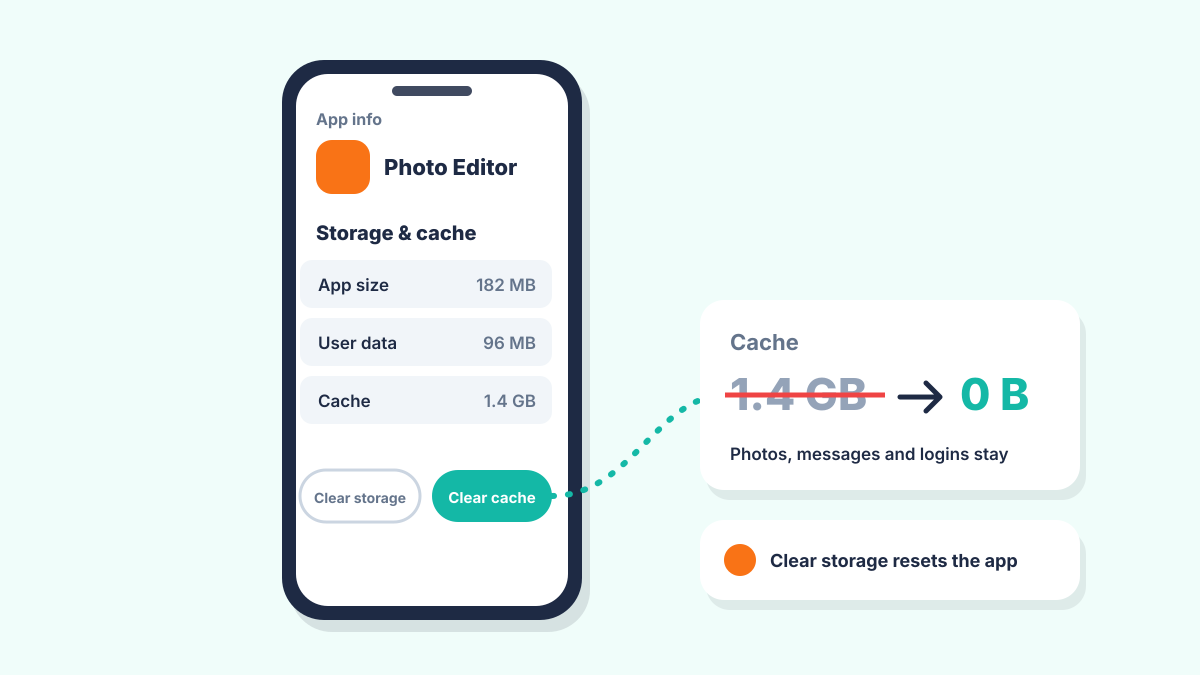
Jika ada aplikasi yang cache-nya membengkak sampai ratusan megabyte, periksa juga apakah aplikasi tersebut menyimpan banyak data offline, misalnya video yang diunduh untuk ditonton tanpa internet. Menghapus cache HP Android memang tidak menghapus unduhan itu, tetapi membersihkan data aplikasi akan menghapusnya. Karena itu, selalu periksa isi aplikasi sebelum menekan tombol yang salah.
Apakah menghapus cache aman untuk data pribadi? Aman. Menghapus cache tidak menghapus akun, foto, atau file pribadi. Yang perlu dihindari adalah tombol Hapus Penyimpanan. Seberapa sering cache perlu dibersihkan? Cukup setiap dua hingga tiga minggu, atau saat aplikasi tertentu mulai terasa berat. Jika aplikasi tetap bermasalah setelah cache dihapus, coba paksa berhenti lewat info aplikasi, lalu buka lagi.
Dengan rutin menghapus cache HP Android, memori menjadi lebih lega dan performa HP terjaga. Jadikan kebiasaan kecil ini bagian dari perawatan HP Anda, dan rasakan sendiri perbedaannya saat membuka aplikasi favorit.
Sumber: Aplikita; Gramedia; EasyTechLife; Telset.id.