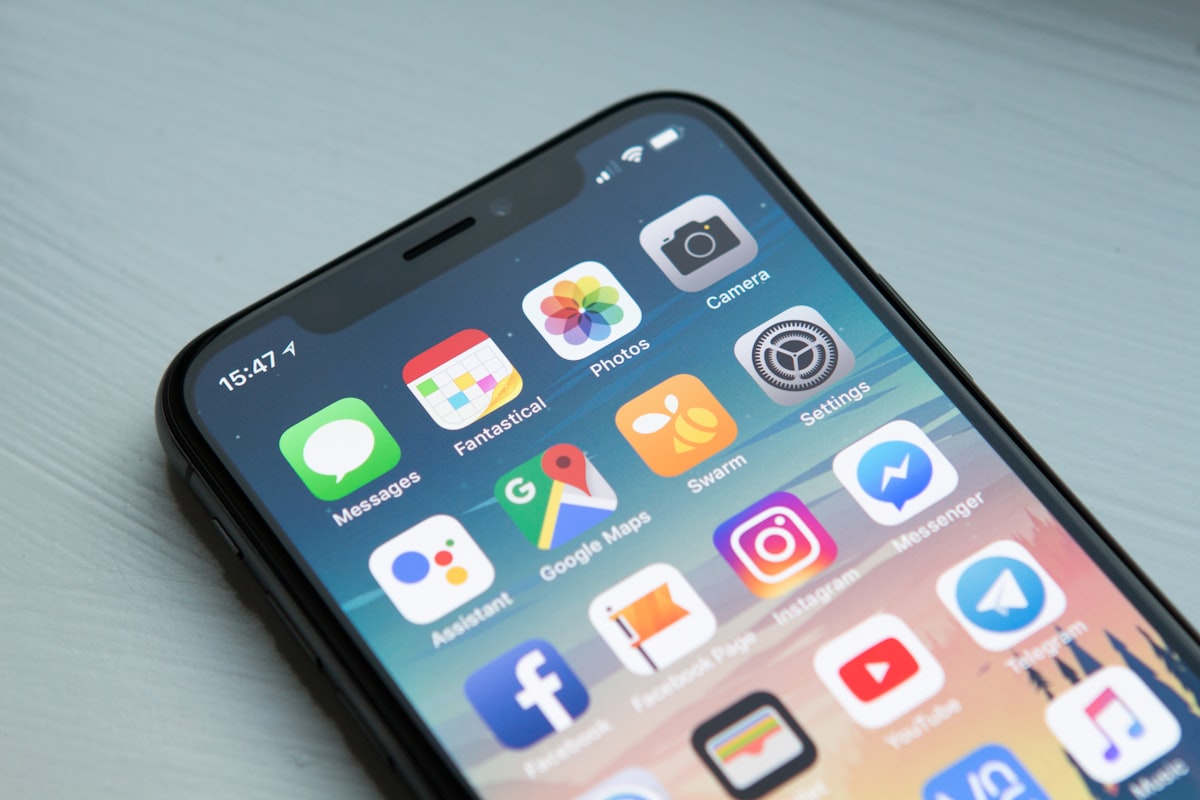
Ponsel kini menyimpan hampir seluruh kehidupan digital pemiliknya: percakapan WhatsApp, rekening mobile banking, galeri foto keluarga, hingga surel pekerjaan. Ketika ponsel dipinjam teman atau keluarga, tentu ada aplikasi tertentu yang tidak ingin dibuka sembarang orang. Untungnya, kini kita bisa mengunci aplikasi dengan sidik jari atau wajah, sehingga privasi tetap terjaga tanpa perlu mengingat kata sandi tambahan. Artikel ini menjelaskan cara mengunci aplikasi di HP Android dan iPhone, mulai dari fitur bawaan hingga penguncian langsung di dalam aplikasi.
Mengunci aplikasi melindungi percakapan WhatsApp atau Telegram dari orang lain, mengamankan aplikasi mobile banking, mencegah akses ke galeri foto dan video pribadi, serta menghindari perubahan pengaturan penting tanpa izin. Dengan sistem biometrik seperti sidik jari dan pengenalan wajah, keamanan menjadi lebih praktis karena pembukaan kunci hanya membutuhkan sentuhan jari atau tatapan ke layar.

Cara Mengunci Aplikasi di Android dengan App Lock
Sebagian besar HP Android terbaru sudah memiliki fitur App Lock bawaan, meski nama dan letaknya bisa berbeda tergantung merek. Biasanya langkahnya seperti ini: masuk ke Pengaturan, pilih menu Keamanan atau Privasi, cari opsi App Lock atau Kunci Aplikasi, aktifkan fitur tersebut, lalu pilih aplikasi yang ingin dikunci dan tentukan metode pengamanan berupa sidik jari atau wajah. Beberapa merek seperti Xiaomi, OPPO, vivo, dan Samsung sudah menyediakan fitur ini secara default, sehingga pengguna tidak perlu mengunduh aplikasi tambahan.
Pada ponsel Xiaomi, kunci aplikasi bisa diatur lewat aplikasi Keamanan yang sudah terpasang. Buka aplikasi Keamanan di layar utama, pilih menu Kunci aplikasi, buat pola atau PIN sebagai kunci cadangan, aktifkan opsi verifikasi sidik jari, lalu geser tombol pada aplikasi yang ingin dikunci, misalnya WhatsApp, Galeri, atau Instagram. Setelah itu, setiap kali aplikasi tersebut dibuka, ponsel akan meminta verifikasi sidik jari terlebih dahulu.
Baca Juga: 7 Cara Mengamankan Akun Instagram dari Peretasan dan 7 Cara Mencegah Kebocoran Data di Ponsel Android
Mengunci WhatsApp dengan Sidik Jari
Sebagai contoh, WhatsApp bisa dikunci langsung dari dalam aplikasinya. Buka WhatsApp, masuk ke Pengaturan, pilih Privasi, gulir ke bawah, lalu aktifkan Kunci Sidik Jari dan atur waktu penguncian otomatis. Dengan fitur ini, setiap kali WhatsApp dibuka, sistem akan meminta verifikasi biometrik sebelum percakapan dapat diakses. Cara serupa juga tersedia di beberapa aplikasi lain yang menyediakan penguncian bawaan.
Cara Mengunci Aplikasi dengan Wajah di Android
Jika ponsel mendukung Face Unlock, langkahnya hampir sama dengan kunci sidik jari. Masuk ke Pengaturan, pilih Keamanan atau Biometrik, aktifkan Face Recognition, lalu masuk ke menu App Lock dan pilih opsi buka kunci menggunakan wajah. Pastikan pencahayaan cukup saat mendaftarkan wajah agar sistem bisa mengenali pemiliknya dengan akurat dan tidak mudah terkecoh.
Cara Mengunci Aplikasi di iPhone
Pengguna iPhone dengan iOS 18 atau yang lebih baru memiliki cara yang lebih langsung: tekan dan tahan ikon aplikasi di layar utama, lalu pilih opsi untuk mengunci aplikasi dengan Face ID atau Touch ID. Setelah dikunci, aplikasi hanya bisa dibuka setelah wajah atau sidik jari pemiliknya terverifikasi. Selain itu, aplikasi tertentu yang memiliki pengaturan khusus juga bisa dilindungi lewat menu Pengaturan, Face ID dan Kode Sandi, lalu App Lainnya, dengan menggeser tombol untuk mengaktifkan sandi Face ID.
Untuk iPhone dengan iOS yang lebih lama, fitur Durasi Layar atau Screen Time bisa dimanfaatkan. Masuk ke Pengaturan, pilih Durasi Layar, aktifkan dan buat kode khusus, pilih App Limits, tambahkan aplikasi yang ingin dibatasi, lalu atur waktu minimal, misalnya satu menit. Setelah batas waktu habis, aplikasi akan terkunci dan hanya bisa dibuka dengan verifikasi Face ID atau Touch ID. Cara lain adalah mengaktifkan Guided Access atau Akses Terpadu melalui Pengaturan, Aksesibilitas, lalu Guided Access, yang mengunci ponsel hanya pada satu aplikasi dan dinonaktifkan dengan menekan tombol kunci layar tiga kali.
Aplikasi Pihak Ketiga dan Keamanan Biometrik
Jika ponsel tidak memiliki fitur App Lock bawaan, pengguna bisa memakai aplikasi pihak ketiga dari toko aplikasi resmi. Pilih aplikasi dari developer terpercaya, periksa rating dan ulasan pengguna, dan jangan memberi izin akses berlebihan. Meski praktis, fitur bawaan sistem tetap lebih aman karena terintegrasi langsung dengan sistem operasi. Teknologi biometrik saat ini sudah cukup canggih dan data sidik jari serta wajah biasanya disimpan secara lokal di perangkat. Namun, ada keterbatasan: wajah bisa dikenali saat pemiliknya tidur pada sistem lama, dan sidik jari gagal terbaca jika tangan basah. Karena itu, gunakan kombinasi keamanan tambahan seperti PIN atau kata sandi yang kuat.
Mengunci aplikasi dengan sidik jari atau wajah adalah langkah sederhana tetapi sangat efektif untuk menjaga privasi. Baik menggunakan fitur bawaan Android, Face ID di iPhone, maupun penguncian langsung dari aplikasi seperti WhatsApp, kunci biometrik membuat ponsel lebih aman saat dipinjamkan atau tertinggal di tempat umum. Aktifkan fitur ini sekarang, sebelum ada yang membuka aplikasi penting tanpa izin.
Sumber
JakartaStudio — Cara Mengunci Aplikasi dengan Sidik Jari atau Wajah di HP Android dan iPhone — https://www.jakartastudio.com/cara-mengunci-aplikasi-dengan-sidik-jari-atau-wajah-di-hp-android-dan-iphone/
IDN Times — 4 Cara Mengunci Aplikasi di iPhone, Bisa Pakai Face ID — https://www.idntimes.com/tech/trend/cara-mengunci-aplikasi-di-iphone-face-id-00-2k3g7-07nxy5