Pernah ingin menyimpan satu halaman web, percakapan chat, atau bukti transaksi yang panjang ke dalam satu gambar, tetapi yang tertangkap hanya sebagian layar? Di sinilah screenshot panjang, atau yang disebut tangkapan layar bergulir, menjadi solusinya. Fitur ini menangkap konten yang terlihat sekaligus konten yang tersembunyi di bawah layar, lalu menggabungkannya menjadi satu gambar yang utuh.
Berbeda dengan screenshot biasa yang hanya merekam apa yang tampak di layar saat itu, screenshot panjang menggulir halaman secara otomatis dan menyusunnya menjadi satu gambar memanjang. Fitur ini sangat berguna untuk menyimpan artikel, resep, percakapan, hingga struk dan bukti pembayaran, tanpa harus mengambil banyak tangkapan layar yang terpisah-pisah.
Apa Itu Screenshot Panjang?
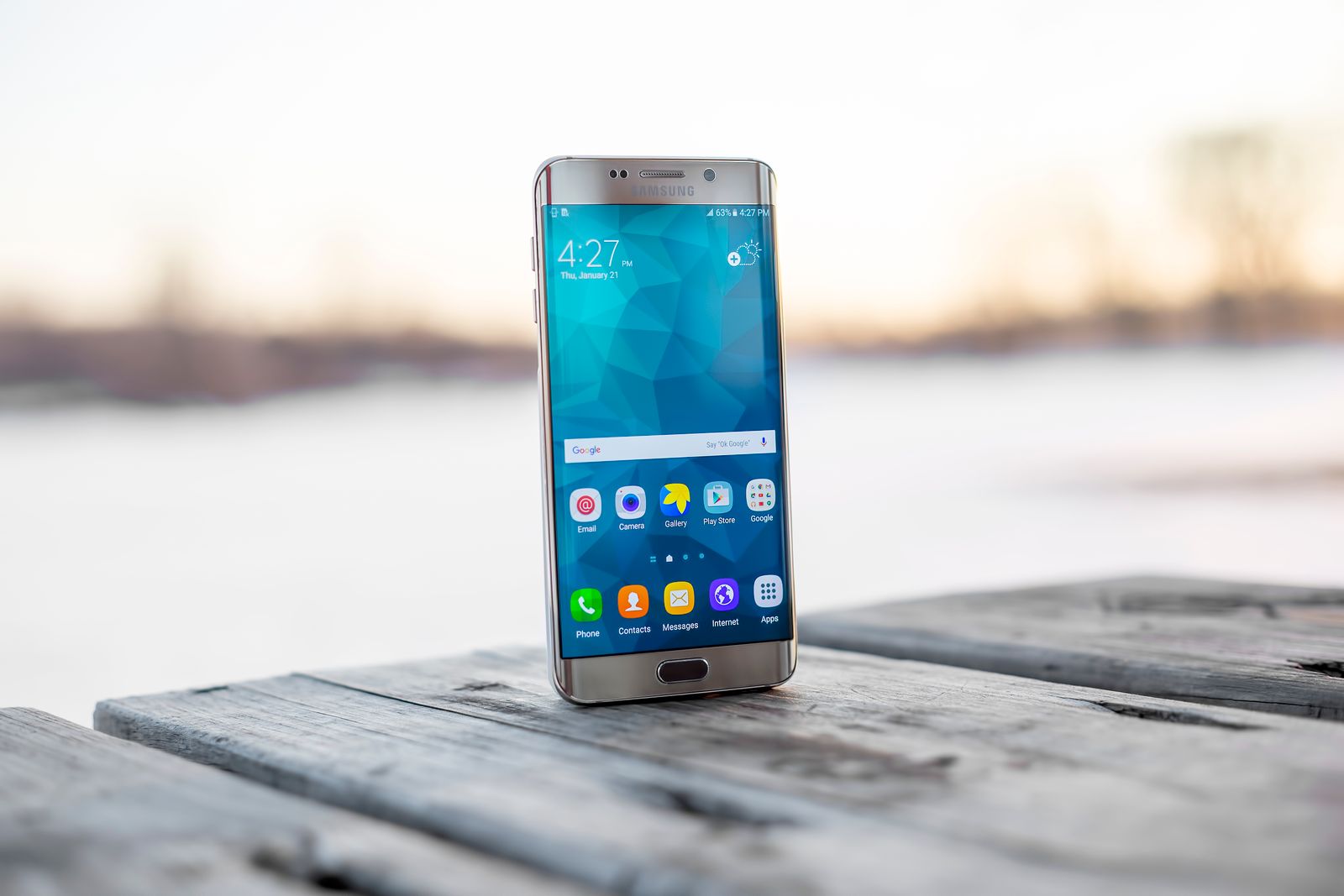
Screenshot panjang adalah tangkapan layar yang diperpanjang dengan cara menggulir halaman, sehingga seluruh isi halaman yang panjang dapat tertangkap dalam satu berkas gambar. Pada perangkat Samsung Galaxy, fitur Perekam Layar dan Tangkapan Layar yang baru tersedia pada perangkat dengan One UI 2 atau lebih baru. Setelah mengambil tangkapan layar, toolbar yang muncul menawarkan pilihan untuk menangkap konten yang ada dan konten tersembunyi pada halaman yang panjang, seperti halaman web.
Manfaatnya terasa sekali dalam kehidupan sehari-hari. Artikel berita yang panjang bisa disimpan utuh untuk dibaca nanti tanpa koneksi internet. Percakapan penting bisa diarsipkan dalam satu gambar. Bukti transaksi atau struk digital bisa disimpan lengkap tanpa terpotong. Karena itu, fitur ini layak dikenal oleh setiap pengguna Android.
Cara Screenshot Panjang di HP Samsung
Cara paling mudah di HP Samsung Galaxy adalah sebagai berikut. Pertama, buka halaman yang ingin ditangkap, misalnya artikel web atau percakapan chat. Kedua, tekan tombol Samping dan tombol Volume Turun secara bersamaan untuk mengambil tangkapan layar. Setelah tangkapan dibuat, toolbar akan muncul di bagian bawah layar.
Ketiga, ketuk ikon tangkap konten tersembunyi, yaitu ikon berbentuk panah ke bawah dengan garis, yang berfungsi mengambil konten di bawah layar yang belum tertangkap. Layar akan menggulir dan menambahkan bagian berikutnya ke dalam gambar. Ketuk ikon tersebut berulang kali hingga seluruh bagian yang diinginkan tertangkap. Setelah selesai, ketuk Simpan, atau bagikan langsung tangkapan tersebut melalui ikon bagikan.
Baca Juga: Cara Membersihkan Memori HP yang Penuh: 10 Langkah agar Kembali Lega
Sebelum mencoba, pastikan perangkat lunak sudah diperbarui ke versi terbaru. Caranya: buka Pengaturan, lalu pilih Pembaruan perangkat lunak, ketuk Unduh dan instal, dan ikuti petunjuk pada layar. Perlu diketahui juga bahwa beberapa aplikasi mungkin memblokir fitur tangkapan layar karena pembatasan hak cipta, misalnya aplikasi streaming tertentu. Bila tombol tangkapan tidak muncul, kemungkinan aplikasi yang sedang dibuka membatasi fitur tersebut.
Cara Screenshot Panjang di Android Lain
Selain Samsung, sebagian besar HP Android modern juga memiliki fitur serupa dengan nama yang berbeda-beda. Pada Android murni, misalnya Google Pixel dan sebagian HP dengan Android 12 ke atas, caranya adalah: ambil tangkapan layar seperti biasa, lalu ketuk pratinjau tangkapan yang muncul, kemudian ketuk tombol “Tangkap lebih banyak” (Capture more). Setelah itu, seret batas area untuk memilih seberapa jauh halaman yang ingin ditangkap, lalu ketuk Simpan.
Pada HP Xiaomi, Redmi, dan POCO, caranya adalah: ambil tangkapan layar, ketuk pratinjau gambar yang muncul, lalu ketuk tombol “Gulir” (Scroll) di bagian bawah. Layar akan menggulir secara otomatis dan menangkap bagian-bagian berikutnya. Bila sudah cukup, ketuk “Selesai”, lalu simpan hasilnya.
Nama tombol dan tampilan menu memang berbeda-beda tergantung merek dan versi perangkat lunak, seperti One UI pada Samsung, MIUI atau HyperOS pada Xiaomi, ColorOS pada Oppo, dan Funtouch OS pada Vivo. Tetapi prinsipnya sama: ambil tangkapan layar dulu, lalu gunakan tombol gulir pada toolbar atau pratinjau yang muncul untuk memperpanjangnya.
Bila HP Belum Mendukung Fitur Bawaan
Pada HP Android lama yang belum memiliki fitur bawaan, screenshot panjang masih bisa dilakukan dengan aplikasi pihak ketiga dari Play Store. Salah satu aplikasi yang dikenal untuk keperluan ini adalah LongShot, yang cara kerjanya adalah menangkap layar sambil menggulirkan halaman, lalu menyatukan hasil tangkapan menjadi satu gambar panjang. Ada pula aplikasi sejenis lain yang bisa dicari dengan kata kunci “long screenshot” di Play Store.
Bila memilih jalan ini, pilihlah aplikasi dengan rating dan jumlah unduhan yang baik, serta periksa izin yang dimintanya sebelum menginstal. Jangan berikan akses yang tidak perlu, dan hindari aplikasi dari sumber yang tidak jelas. Fitur bawaan tetap menjadi pilihan yang paling aman, sehingga bila HP masih bisa diperbarui, memperbarui sistem adalah langkah yang lebih baik daripada memasang aplikasi tambahan.
Baca Juga: 7 Cara Menghemat Kuota Internet di HP Android, Lengkap dengan Jalur Pengaturannya
Tips Hasil Screenshot Panjang yang Rapi
Agar hasilnya rapi, pastikan halaman sudah dimuat sepenuhnya sebelum mulai menangkap. Bila halaman masih memuat gambar, hasil tangkapan bisa tampak kosong di beberapa bagian. Gulirlah dengan perlahan agar tidak ada teks yang terpotong di sambungan antar bagian. Setelah selesai, periksa hasil tangkapan dari atas hingga bawah sebelum membagikannya, dan potong bagian yang tidak perlu.
Perhatikan juga ukuran berkas. Screenshot panjang bisa berukuran besar karena memuat banyak konten, sehingga memakan ruang penyimpanan dan kuota bila dibagikan. Bila perlu, kompres atau perkecil gambarnya sebelum dikirim, atau simpan dalam format yang lebih ringan. Beri nama berkas yang jelas agar mudah ditemukan kembali, misalnya dengan tanggal dan judul halamannya.
Screenshot panjang adalah fitur sederhana yang sering terlupakan, padahal sangat membantu. Dengan sekali ketuk pada tombol gulir setelah mengambil tangkapan layar, satu halaman panjang bisa tersimpan utuh. Baik untuk menyimpan artikel, mengarsipkan percakapan, maupun menyimpan bukti transaksi, fitur ini membuat pengguna tidak perlu lagi mengambil banyak tangkapan layar yang terpisah.
Sumber:
Samsung Support, Rekam dan tangkap layar ponsel Galaxy Anda, diperbarui 15 Mei 2026, https://www.samsung.com/id/support/mobile-devices/record-and-capture-your-galaxy-phone-screen/