Foto-foto di HP adalah kenangan yang tidak ternilai: momen bersama keluarga, perjalanan liburan, hingga dokumen penting yang tersimpan sebagai gambar. Namun, kenangan itu bisa hilang dalam sekejap apabila HP rusak, hilang, atau memorinya penuh dan foto terpaksa dihapus. Solusinya sederhana dan gratis: cadangkan foto HP ke cloud. Dengan cadangan di cloud, foto Anda tersimpan aman di server dan dapat diakses kembali dari perangkat apa pun, kapan pun.
Layanan cadangan foto yang paling banyak digunakan di Indonesia adalah Google Foto. Google Foto adalah layanan penyimpanan dan berbagi foto daring yang dikembangkan oleh Google, dan diluncurkan pada 28 Mei 2015 sebagai sempalan dari jejaring sosial Google+. Layanan ini tersedia untuk sistem operasi Android dan iOS, serta dapat diakses melalui situs web. Pengguna mencadangkan foto mereka ke layanan awan ini, yang kemudian dapat diakses dari semua perangkat milik mereka, sehingga foto tidak lagi bergantung pada satu HP saja.
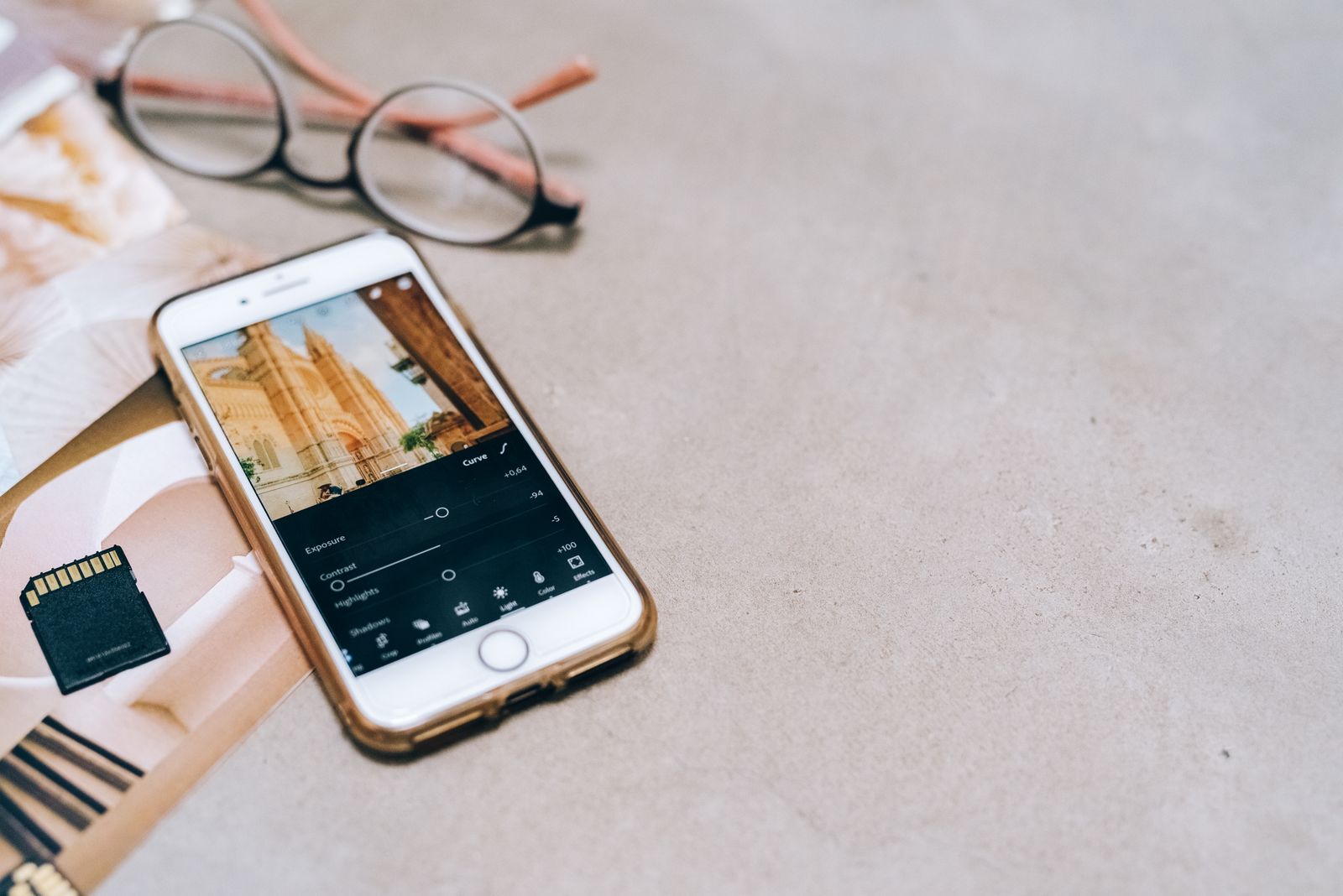
Ponsel yang menampilkan aplikasi foto di samping kartu memori. Foto: Leeloo The First via Pexels.
Berikut ini langkah-langkah mencadangkan foto HP ke cloud menggunakan Google Foto. Pertama, pastikan aplikasi Google Foto sudah terpasang di HP Anda. Aplikasi ini umumnya sudah tersedia di HP Android, dan dapat diunduh gratis dari Play Store atau App Store bila belum ada. Kedua, buka aplikasi Google Foto dan masuk dengan akun Google Anda. Ketiga, ketuk foto profil di sudut kanan atas, lalu masuk ke menu Setelan Foto dan pilih Pencadangan, kemudian aktifkan opsi “Cadangkan dan sinkronkan”. Setelah opsi ini aktif, Google Foto akan mulai mengunggah foto dan video Anda ke cloud secara otomatis.
Keempat, pilih kualitas pencadangan yang sesuai. Google Foto memiliki tiga pengaturan penyimpanan: “High quality” yang kini bernama Storage Saver, “Original quality” yang mempertahankan kualitas dan resolusi asli dari foto dan video, serta “Express quality” yang lebih cepat dan lebih hemat data. Bagi kebanyakan pengguna, Storage Saver adalah pilihan yang seimbang karena menghemat ruang penyimpanan tanpa perbedaan kualitas yang terasa pada tampilan sehari-hari. Kelima, pilih folder perangkat yang ikut dicadangkan. Selain folder kamera, Anda dapat mengaktifkan pencadangan untuk folder lain seperti WhatsApp, tangkapan layar, dan unduhan, agar foto dari aplikasi lain pun ikut tersimpan.
Baca Juga: 7 Cara Mengatur Notifikasi HP Android agar Tidak Mengganggu, Lengkap dengan Jalur Pengaturannya
Baca Juga: 7 Cara Mengatasi HP Android yang Lemot agar Kembali Cepat, Lengkap dengan Jalur Pengaturannya
Keenam, atur penggunaan data seluler. Jika kuota internet Anda terbatas, atur pencadangan agar hanya berjalan saat terhubung ke Wi-Fi. Pengaturan ini mencegah pencadangan menghabiskan kuota data seluler secara diam-diam. Ketujuh, tunggu hingga proses pencadangan selesai. Pada tampilan Google Foto, Anda dapat melihat status setiap foto, apakah sudah tercadangkan atau masih menunggu giliran untuk diunggah. Kedelapan, verifikasi cadangan Anda dengan membuka situs photos.google.com dari komputer atau HP lain, lalu masuk dengan akun Google yang sama. Jika foto Anda tampil di sana, berarti cadangan sudah berhasil dan foto Anda aman.
Perlu dipahami juga soal kuota penyimpanan. Sejak 1 Juni 2021, dalam tingkat gratisnya, setiap foto dan video baru yang diunggah ke Google Foto akan diperhitungkan dalam kuota penyimpanan gratis Google sebesar 15 GB, yang digunakan bersama dengan semua layanan Google, termasuk Google Drive dan Gmail. Foto dan video yang sudah diunggah sebelum tanggal tersebut tidak terpengaruh. Karena itu, jangan heran apabila suatu saat kuota Anda penuh meskipun foto di HP sudah dicadangkan: kuota tersebut dipakai bersama oleh Drive dan Gmail Anda.
Apabila kuota mulai menipis, ada beberapa cara untuk menghematnya. Hapus foto duplikat, foto yang buram, dan video yang sudah tidak diperlukan sebelum mencadangkannya. Bersihkan juga folder sampah di Google Foto dan hapus lampiran besar di Gmail yang tidak terpakai. Jika masih kurang, Anda dapat berlangganan Google One untuk penyimpanan tambahan, atau memindahkan sebagian arsip foto ke hard disk eksternal sebagai cadangan kedua. Prinsipnya, jangan menaruh seluruh kenangan Anda hanya di satu tempat.
Google Foto juga memiliki fitur-fitur yang memudahkan pengelolaan foto. Layanan ini menganalisis dan mengelompokkan gambar, misalnya berdasarkan wajah, tempat, dan benda di dalam foto, sehingga Anda dapat mencari foto hanya dengan mengetikkan kata kunci seperti “pantai” atau “kucing”. Google Lens juga terintegrasi dengan layanan ini. Anda juga dapat membuat album bersama, di mana beberapa orang dapat mengumpulkan foto dan video dalam satu album yang sama. Penerima gambar yang dibagikan dapat melihat galeri web tanpa perlu mengunduh aplikasi, sehingga berbagi foto keluarga menjadi jauh lebih mudah.
Selain Google Foto, tersedia pula layanan cadangan foto lainnya, seperti iCloud dari Apple untuk pengguna iPhone, OneDrive dari Microsoft, Dropbox, dan Amazon Drive. Masing-masing memiliki kelebihan dan kekurangan, tetapi prinsip dasarnya sama: foto dicadangkan ke server, lalu dapat diakses dari perangkat mana pun. Pilihlah layanan yang paling sesuai dengan perangkat dan kebutuhan Anda, dan yang terpenting, pastikan pencadangan benar-benar aktif, bukan sekadar terpasang.
Terakhir, jangan lupakan keamanan akun. Sejak peluncurannya, Google Foto mendapat tanggapan positif atas kemudahan dan kecerdasannya, tetapi ada pula kekhawatiran tentang privasi, karena foto yang dicadangkan tersimpan di server Google. Untuk itu, gunakan kata sandi yang kuat, aktifkan verifikasi dua langkah pada akun Google Anda, dan perhatikan pengaturan berbagi agar album yang bersifat pribadi tidak tersebar ke orang yang tidak berhak. Dengan pencadangan yang aktif dan akun yang aman, foto-foto berharga Anda akan tetap tersimpan, apa pun yang terjadi pada HP Anda.
Sumber:
Wikipedia bahasa Indonesia – Google Foto: https://id.wikipedia.org/wiki/Google_Foto