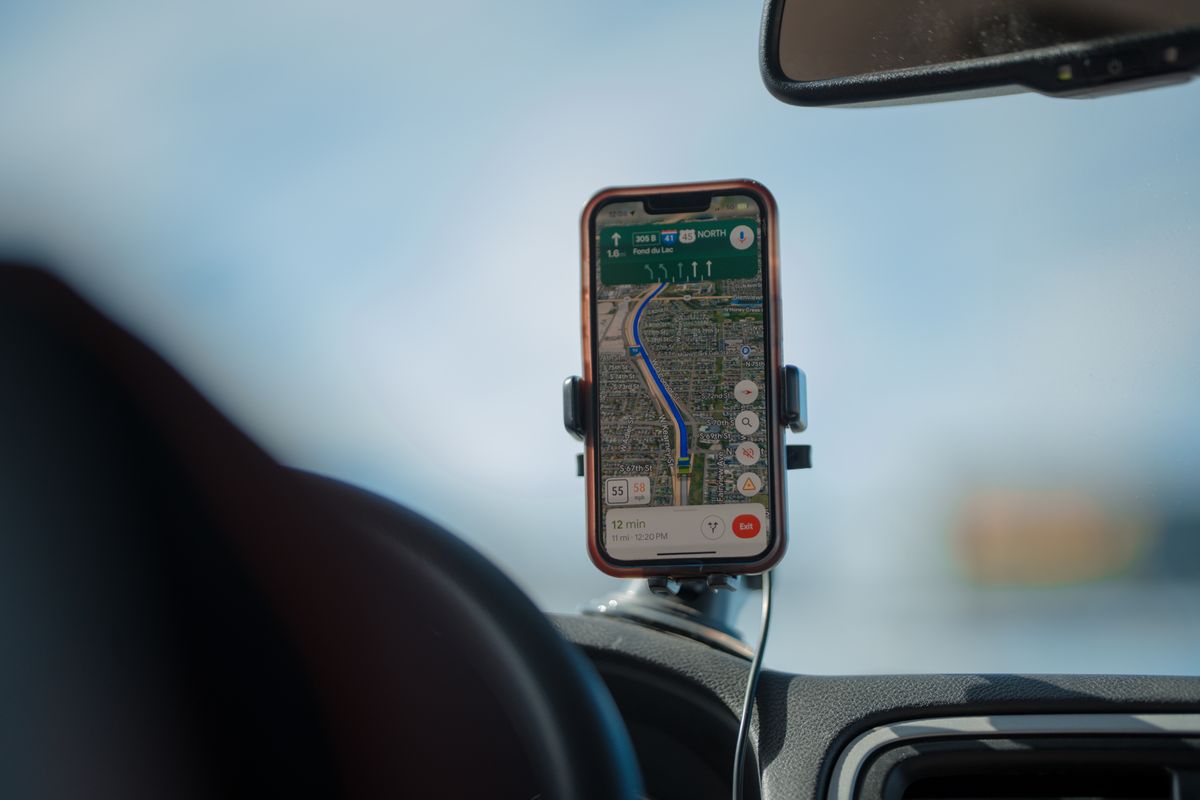
Google Maps dikenal sebagai aplikasi navigasi paling populer yang membantu pengguna menemukan arah, mencari alamat, dan memperkirakan waktu tempuh perjalanan. Namun, banyak orang belum tahu bahwa aplikasi ini juga bisa digunakan tanpa koneksi internet. Dengan memanfaatkan fitur offline maps, pengguna iPhone maupun HP Android tetap bisa menavigasi rute meski sedang berada di daerah tanpa sinyal. Fitur ini sangat berguna saat bepergian ke luar kota, daerah pegunungan, atau tempat-tempat yang jaringannya tidak stabil, termasuk saat melakukan perjalanan darat antarkota di Indonesia yang tidak semua ruas jalannya tercakup sinyal seluler dengan baik.
Selain menyelamatkan perjalanan, menggunakan Google Maps secara offline juga membuat baterai dan kuota internet lebih hemat. Ketika ponsel tidak terus-menerus mencari sinyal data, daya baterai menjadi lebih awet dan kuota tidak terkuras untuk memuat peta berulang kali. Karena itu, mengunduh peta sebelum berangkat adalah kebiasaan yang sebaiknya dilakukan oleh siapa pun yang sering bepergian, terutama pengemudi, wisatawan, dan pekerja lapangan yang mobilitasnya tinggi.
Cara Pakai Google Maps Tanpa Internet via HP Android
Langkah pertama adalah mengunduh peta dari halaman sebuah lokasi. Buka aplikasi Google Maps di ponsel atau tablet Android Anda. Jika belum ada, unduh terlebih dahulu dari Google Play Store. Pastikan Anda terhubung ke internet dan sudah masuk ke akun Google. Cari lokasi atau kota yang ingin Anda simpan, misalnya kota tujuan perjalanan Anda. Ketuk nama atau alamat lokasi di bagian bawah layar. Pilih opsi Lainnya (More), lalu ketuk Download offline map dan tekan Download. Anda bisa memilih untuk menyimpan peta di memori internal atau kartu SD. Jika cara penyimpanan diubah, peta offline yang sudah diunduh sebelumnya tetap tersimpan di lokasi lama.
Selain mengunduh peta lewat halaman lokasi, Anda juga bisa memilih sendiri area peta yang ingin disimpan. Caranya, buka aplikasi Google Maps, ketuk foto profil Anda atau ikon akun, lalu pilih Offline maps. Pilih Select your own map, kemudian geser dan sesuaikan area yang ingin diunduh hingga mencakup seluruh rute perjalanan Anda. Setelah itu, ketuk Download untuk menyimpan peta tersebut. Semakin luas area yang dipilih, semakin besar pula ukuran berkas yang diunduh, jadi sesuaikan dengan ruang penyimpanan yang tersedia di ponsel Anda.
Baca Juga: 7 Cara Menghemat Baterai HP Android agar Tahan Seharian, Lengkap dengan Jalur Pengaturannya
Baca Juga: 7 Cara Menghemat Kuota Internet di HP Android, Lengkap dengan Jalur Pengaturannya
Cara Mengunduh Peta Offline di iPhone dan iPad
Pengguna iPhone dan iPad tidak perlu khawatir, karena fitur peta offline juga tersedia di perangkat Apple. Langkahnya hampir sama dengan di Android. Buka aplikasi Google Maps di perangkat iPhone atau iPad Anda. Pastikan Anda terhubung ke internet dan sudah login ke akun Google. Cari nama kota atau wilayah yang ingin diunduh. Ketuk nama lokasi di bagian bawah layar, lalu pilih More, kemudian Download offline map, dan ketuk Download. Tunggu hingga proses pengunduhan selesai. Setelah itu, peta wilayah tersebut dapat digunakan untuk navigasi meskipun ponsel tidak terhubung ke internet.
Hal yang Perlu Diperhatikan saat Menggunakan Peta Offline
Ada beberapa hal penting yang perlu diperhatikan agar peta offline benar-benar dapat diandalkan. Pertama, unduh peta sebelum berangkat, selagi masih terhubung ke WiFi yang stabil, karena mengunduh peta membutuhkan data yang cukup besar. Kedua, perhatikan masa berlaku peta offline. Google Maps secara berkala memperbarui peta yang diunduh, dan peta yang sudah lama tidak diperbarui mungkin tidak lagi akurat, terutama jika ada perubahan jalan atau nama tempat. Ketiga, sadari keterbatasan fitur offline. Saat tidak terhubung ke internet, Anda tetap bisa melihat rute dan mengikuti navigasi, tetapi informasi lalu lintas real-time, pencarian tempat terbaru, dan ulasan pengguna tidak tersedia. Keempat, selalu siapkan rencana cadangan, seperti menyimpan alamat tujuan dalam bentuk catatan atau menandai titik penting di peta sebelum berangkat.
Cara Memperbarui dan Menghapus Peta Offline
Peta offline tidak berlaku selamanya. Google Maps akan memperbarui peta yang Anda unduh secara otomatis ketika ponsel terhubung ke WiFi, tetapi Anda juga bisa memperbaruinya secara manual. Buka menu Offline maps, ketuk peta yang ingin diperbarui, lalu pilih Update. Jika ruang penyimpanan mulai menipis, hapus peta wilayah yang sudah tidak Anda butuhkan dengan memilih peta tersebut dan mengetuk Delete. Mengelola peta offline secara berkala membuat penyimpanan ponsel tetap lega dan peta yang tersimpan selalu mutakhir. Selain itu, aktifkan opsi pembaruan otomatis agar Anda tidak perlu mengingat jadwal pembaruan setiap peta satu per satu, terutama jika Anda sering bepergian ke banyak kota.
Penutup
Fitur peta offline di Google Maps adalah bekal sederhana yang sering terlupakan, padahal manfaatnya besar. Dengan mengunduh peta sebelum bepergian, Anda tidak perlu panik saat sinyal hilang di tengah jalan, baterai ponsel lebih awet, dan kuota internet tetap hemat. Luangkan beberapa menit sebelum berangkat untuk mengunduh peta tujuan Anda, dan perjalanan pun menjadi lebih tenang. Cobalah pada perjalanan berikutnya, dan rasakan sendiri bedanya. Semoga perjalanan Anda berikutnya lancar dan sampai tujuan dengan selamat.
Sumber: Kompas Tekno – Trik Pakai Google Maps Tanpa Internet biar Hemat Baterai – https://tekno.kompas.com/read/2025/11/14/15350087/trik-pakai-google-maps-tanpa-internet-biar-hemat-baterai-