Baterai HP yang cepat habis adalah keluhan paling umum pengguna Android. Padahal, sering kali penyebabnya bukan baterai yang rusak, melainkan pengaturan yang belum dioptimalkan: layar terlalu terang, aplikasi berjalan di latar belakang, dan koneksi yang selalu aktif. Dengan beberapa perubahan pengaturan, daya tahan baterai dapat meningkat secara nyata.
Berikut tujuh cara menghemat baterai HP Android yang dapat langsung Anda praktikkan. Jalur pengaturannya ditulis selengkap mungkin, dengan contoh dari ponsel Samsung Galaxy yang diverifikasi melalui dukungan resmi Samsung, serta jalur umum Android yang berlaku di banyak merek. Nama menu dapat sedikit berbeda antar merek, tetapi letaknya umumnya serupa.
1. Aktifkan Mode Hemat Daya
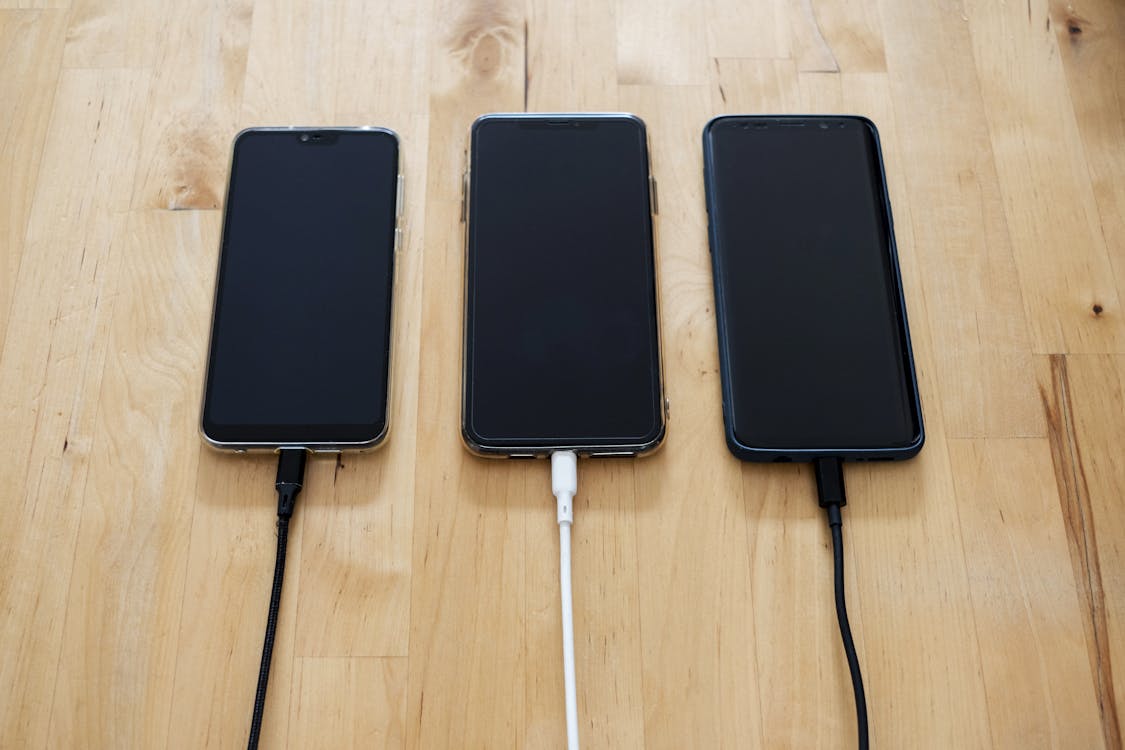
Langkah paling cepat adalah mengaktifkan mode hemat daya. Pada ponsel Samsung Galaxy, jalurnya adalah: Pengaturan, lalu Baterai dan perawatan perangkat, lalu Baterai, kemudian aktifkan tombol di samping Hemat daya. Mode ini memperpanjang masa pakai baterai dengan menonaktifkan sebagian fungsi, fitur, atau aplikasi tertentu yang tidak diperlukan. Pada ponsel Android lain, jalur yang setara adalah: Pengaturan, lalu Baterai, lalu Penghemat Baterai, kemudian aktifkan.
Aktifkan mode ini terutama saat baterai sudah di bawah 30 persen atau saat Anda tidak dapat mengisi daya dalam waktu lama. Anda juga dapat mengatur mode hemat daya agar aktif otomatis pada persentase tertentu, sehingga tidak perlu mengingatnya setiap kali.
2. Atur Waktu Layar Mati Lebih Singkat
Layar adalah penyedot baterai terbesar. Semakin lama layar menyala tanpa digunakan, semakin banyak daya yang terbuang. Aturlah waktu layar mati menjadi lebih singkat melalui: Pengaturan, lalu Tampilan, lalu Waktu tunggu layar, kemudian pilih 30 detik atau 1 menit. Dengan begitu, layar akan mati sendiri segera setelah Anda berhenti menggunakannya.
Perubahan kecil ini terasa besar dalam sehari penuh, terutama bagi Anda yang sering meletakkan ponsel tanpa mengunci layar. Biasakan juga menekan tombol daya untuk mengunci layar segera setelah selesai menggunakan ponsel.
3. Turunkan Kecerahan dan Aktifkan Kecerahan Adaptif
Kecerahan layar yang selalu maksimal membuat baterai cepat habis. Turunkan kecerahan ke tingkat yang masih nyaman dibaca melalui: Pengaturan, lalu Tampilan, lalu Kecerahan. Jika tersedia, aktifkan pula Kecerahan adaptif, agar ponsel menyesuaikan kecerahan secara otomatis sesuai cahaya sekitar, sehingga tidak perlu selalu terang saat berada di dalam ruangan.
Baca Juga: 5 Cara Mengatur Penyimpanan Ponsel yang Hampir Penuh dan 7 Cara Mengamankan Ponsel Android yang Hilang.
4. Aktifkan Mode Gelap
Mode gelap dapat membantu menghemat daya, terutama pada ponsel dengan layar AMOLED, karena piksel hitam pada layar jenis ini tidak perlu menyala. Cara mengaktifkannya: Pengaturan, lalu Tampilan, lalu Mode gelap. Pada sebagian ponsel, mode gelap juga dapat dijadwalkan, misalnya aktif otomatis pada malam hari.
Selain menghemat baterai, mode gelap juga lebih nyaman untuk mata saat digunakan di ruangan redup. Aktifkan mode gelap di aplikasi yang sering Anda gunakan, seperti peramban dan aplikasi pesan, agar penghematannya lebih terasa.
5. Batasi Aplikasi yang Berjalan di Latar Belakang
Banyak aplikasi tetap berjalan di latar belakang untuk menyinkronkan data, memperbarui lokasi, atau menampilkan notifikasi, padahal jarang Anda buka. Pada ponsel Samsung, Anda dapat mengaturnya melalui: Pengaturan, lalu Baterai dan perawatan perangkat, lalu Baterai, lalu Batas penggunaan latar belakang, kemudian aktifkan Tidurkan aplikasi yang tidak digunakan. Pada Android umum, jalurnya: Pengaturan, lalu Aplikasi, lalu pilih aplikasi, lalu Baterai, kemudian pilih Dibatasi.
Berhati-hatilah saat membatasi aplikasi pesan dan email utama, karena notifikasinya bisa tertunda. Batasi terutama aplikasi gim, belanja, dan media sosial yang jarang digunakan tetapi boros baterai.
6. Matikan Koneksi yang Tidak Dipakai
Wi-Fi, Bluetooth, GPS, dan data seluler yang selalu aktif akan terus mencari sinyal dan menguras baterai. Matikan yang tidak sedang digunakan melalui panel Pengaturan Cepat, atau melalui: Pengaturan, lalu Koneksi, lalu matikan Wi-Fi dan Bluetooth saat tidak dipakai. Untuk lokasi, atur melalui: Pengaturan, lalu Lokasi, lalu matikan atau ubah izin lokasi aplikasi menjadi hanya saat digunakan.
Saat berada di area dengan sinyal lemah, ponsel akan bekerja lebih keras mencari jaringan. Jika Anda tidak membutuhkan koneksi untuk sementara waktu, mode pesawat dapat menjadi pilihan darurat untuk menghemat daya secara drastis.
7. Periksa Aplikasi Boros dan Perbarui Sistem
Terakhir, cari tahu aplikasi apa yang paling boros melalui: Pengaturan, lalu Baterai, lalu Penggunaan baterai. Daftar ini menunjukkan aplikasi yang paling banyak mengonsumsi daya sejak pengisian terakhir. Jika ada aplikasi yang boros tetapi jarang digunakan, pertimbangkan untuk menghapusnya, membatasi latar belakangnya, atau menggantinya dengan versi ringan.
Pastikan pula sistem dan aplikasi selalu diperbarui melalui: Pengaturan, lalu Pembaruan perangkat lunak, lalu Unduh dan instal. Pembaruan sering kali membawa perbaikan efisiensi baterai dan keamanan. Dengan menggabungkan ketujuh langkah ini, ponsel Android Anda dapat bertahan lebih lama, dari pagi hingga malam, tanpa harus selalu membawa pengisi daya.
Sumber: Samsung Indonesia — Apa itu mode hemat daya di ponsel Galaxy saya? — https://www.samsung.com/id/support/mobile-devices/what-is-power-saving-mode-on-my-galaxy-phone/ (diperbarui 15 Mei 2026, diakses 5 November 2026)