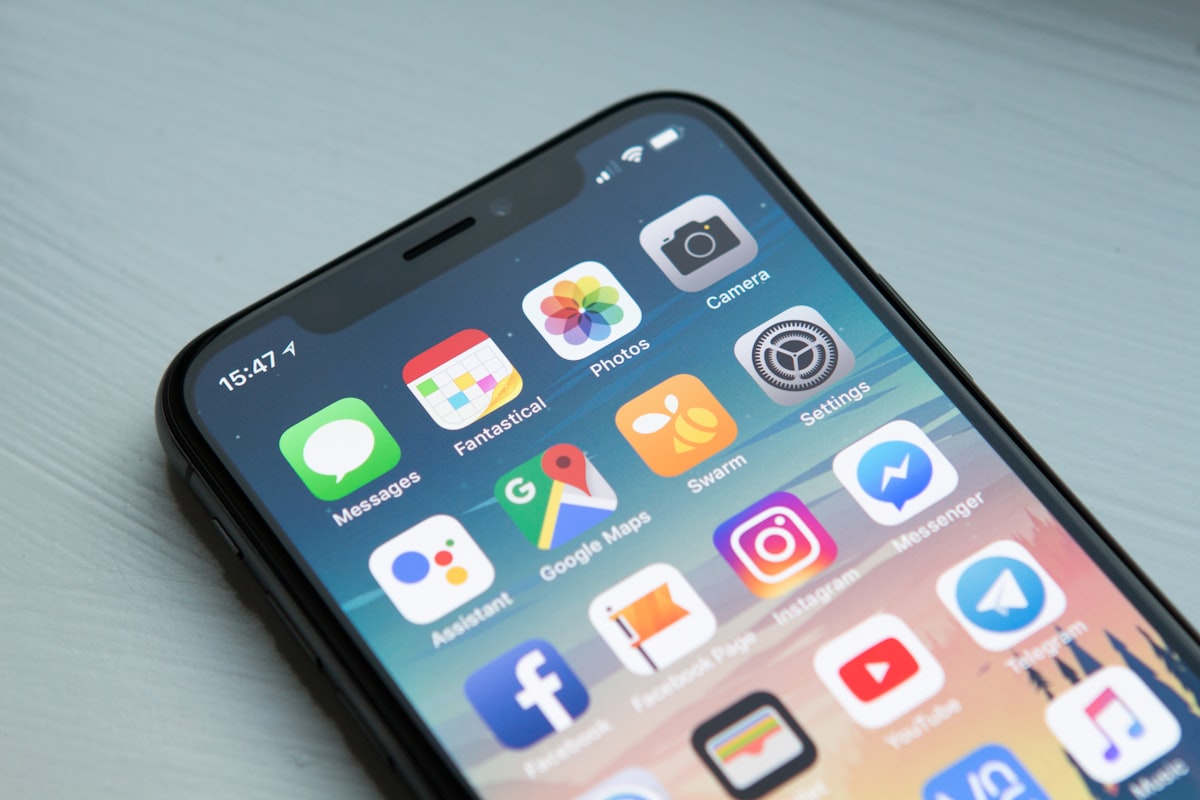
HP kini menyimpan hampir seluruh kehidupan kita: foto keluarga, percakapan pribadi, surel pekerjaan, hingga aplikasi perbankan. Tanpa kunci layar, siapa pun yang menemukan HP kita yang tertinggal atau hilang dapat membuka dan mengakses semua data itu dengan mudah. Karena itu, cara mengunci layar HP dengan aman adalah langkah pertama dan paling dasar untuk melindungi privasi. Kabar baiknya, mengaktifkan kunci layar hanya butuh beberapa menit, dan caranya sudah disediakan langsung oleh Android maupun iPhone.
Ada beberapa jenis kunci layar yang bisa dipilih. Yang paling umum adalah PIN (kode angka), pola (menghubungkan titik-titik di layar), dan sandi (kata sandi berupa huruf dan angka). Di perangkat yang mendukung, Anda juga dapat membuka kunci dengan sidik jari atau pengenalan wajah, seperti Face ID di iPhone. Google mengingatkan bahwa menggunakan PIN, pola, atau sandi memastikan cadangan otomatis dan manual Anda telah dienkripsi dengan kunci layar. Artinya, kunci layar tidak hanya menghalangi orang membuka HP, tetapi juga melindungi data cadangan Anda.

Cara Mengunci Layar HP Android
Berikut langkah-langkah mengunci layar HP Android sesuai panduan resmi Google. Pertama, buka aplikasi Setelan perangkat. Kedua, ketuk “Keamanan & privasi”. Jika Anda tidak menemukan menu “Keamanan”, bukalah situs dukungan produsen ponsel Anda, karena nama menu bisa berbeda di tiap merek. Ketiga, untuk memilih jenis kunci layar, ketuk “Kunci layar”. Jika Anda telah menyetel kunci sebelumnya, Anda harus memasukkan PIN, pola, atau sandi terlebih dahulu agar dapat memilih kunci lain. Keempat, ketuk opsi kunci layar yang ingin digunakan, misalnya PIN, pola, atau sandi. Kelima, ikuti petunjuk di layar sampai kunci aktif.
Google memberi tips: jika Anda memilih kode PIN sebagai kunci layar, masukkan minimal 4 angka atau lebih. Sebaiknya gunakan 6 angka dan hindari kombinasi yang mudah ditebak, seperti 1234, 0000, atau tanggal lahir Anda. Setelah kunci utama diatur, Anda dapat menambahkan sidik jari atau pengenalan wajah di perangkat yang mendukungnya. Setiap kali menyalakan perangkat atau mengaktifkan layar, Anda akan diminta membuka kunci perangkat, biasanya dengan PIN, pola, atau sandi, dan di perangkat tertentu Anda dapat membuka kunci dengan sidik jari atau wajah. Perlu dicatat, beberapa langkah ini hanya berfungsi di Android 10 dan yang lebih baru.
Baca Juga: Cara Mengatasi Sinyal HP Hilang: Penyebab dan Solusinya
Baca Juga: Cara Membersihkan Cache HP agar Tidak Lemot
Cara Mengunci Layar iPhone
Di iPhone, kunci layar disebut kode sandi. Berikut langkah-langkahnya sesuai panduan resmi Apple. Pertama, buka Pengaturan. Kedua, tergantung model iPhone Anda: di iPhone dengan Face ID, ketuk “Face ID & Kode Sandi”; di iPhone Duo atau iPhone SE, ketuk “Touch ID & Kode Sandi”. Ketiga, ketuk “Nyalakan Kode Sandi” atau “Ubah Kode Sandi” jika Anda sudah pernah mengaturnya. Keempat, masukkan kode sandi yang Anda inginkan. Untuk melihat pilihan membuat kode sandi, ketuk “Pilihan Kode Sandi”. Pilihan paling aman adalah Kode Alfanumerik Khusus dan Kode Numerik Khusus.
Setelah Anda mengatur kode sandi, di model yang didukung Anda dapat menggunakan Face ID atau Touch ID untuk membuka iPhone. Namun, untuk keamanan tambahan, Anda harus selalu memasukkan kode sandi dalam beberapa kondisi, misalnya saat menyalakan atau memulai ulang iPhone, saat iPhone belum dibuka selama lebih dari 48 jam, atau setelah lima kali gagal membuka dengan Face ID atau Touch ID. Mengatur kode sandi juga menyalakan perlindungan data, yang mengenkripsi data iPhone Anda dengan enkripsi AES 256-bit. Jangan lupa atur kapan iPhone terkunci otomatis: buka Pengaturan, lalu Tampilan & Kecerahan, lalu Kunci-Otomatis, dan pilih durasi yang singkat, misalnya 30 detik atau 1 menit. Apple juga menyediakan opsi Hapus Data, yang menghapus semua informasi, media, dan pengaturan pribadi setelah kode sandi salah dimasukkan 10 kali.
Agar kunci layar benar-benar aman, perhatikan beberapa tips berikut. Pertama, jangan memakai tanggal lahir, tahun lahir, atau urutan angka sederhana sebagai PIN atau kode sandi. Kedua, jangan membagikan PIN atau pola Anda kepada siapa pun, termasuk lewat pesan. Ketiga, aktifkan penguncian otomatis dengan durasi sesingkat mungkin agar HP tidak lama-lama terbuka tanpa pengawasan. Keempat, aktifkan fitur pelacak bawaan sebagai pengaman tambahan bila HP hilang, yaitu “Temukan Perangkat Saya” di Android dan “Lacak” di iPhone, sehingga HP yang hilang bisa dilacak atau dikunci dari jarak jauh. Kelima, selalu perbarui sistem operasi HP Anda, karena pembaruan sering kali menambal celah keamanan.
Mengunci layar HP adalah kebiasaan kecil dengan dampak besar. Hanya dengan beberapa menit pengaturan, foto, pesan, dan data perbankan Anda terlindungi dari tangan yang tidak berhak. Jadi, jangan menunda: periksa sekarang apakah HP Anda sudah terkunci dengan PIN, pola, atau sidik jari yang kuat. Jika belum, ikuti langkah-langkah di atas sesuai jenis HP Anda. Keamanan data dimulai dari layar yang terkunci.
Sumber:
Google Support – 4. Membuat kunci layar – https://support.google.com/android/answer/12759980?hl=id
Apple Support – Mengatur kode sandi di iPhone – https://support.apple.com/id-id/guide/iphone/iph14a867ae/ios