Cara screenshot di HP Android dan iPhone sebenarnya mudah, tetapi tombol yang dipakai berbeda-beda. Screenshot atau tangkapan layar adalah gambar dari apa yang sedang tampil di layar ponsel Anda. Fitur ini berguna untuk menyimpan bukti transaksi, membagikan informasi penting, atau menyimpan halaman yang ingin dibaca lagi nanti. Baik di HP Android maupun iPhone, hasil screenshot tersimpan otomatis dan dapat langsung dilihat, diedit, atau dibagikan.
Perbedaan utama terletak pada kombinasi tombolnya. Di HP Android, screenshot umumnya diambil dengan menekan tombol daya dan tombol volume bawah secara bersamaan. Di iPhone, kombinasi tombolnya tergantung pada modelnya: iPhone dengan Face ID memakai tombol samping dan tombol volume atas, sedangkan iPhone dengan Touch ID memakai tombol samping dan tombol Utama. Selain dengan tombol, iPhone juga menyediakan cara lain tanpa tombol fisik, seperti Siri, AssistiveTouch, dan Ketuk Bagian Belakang.
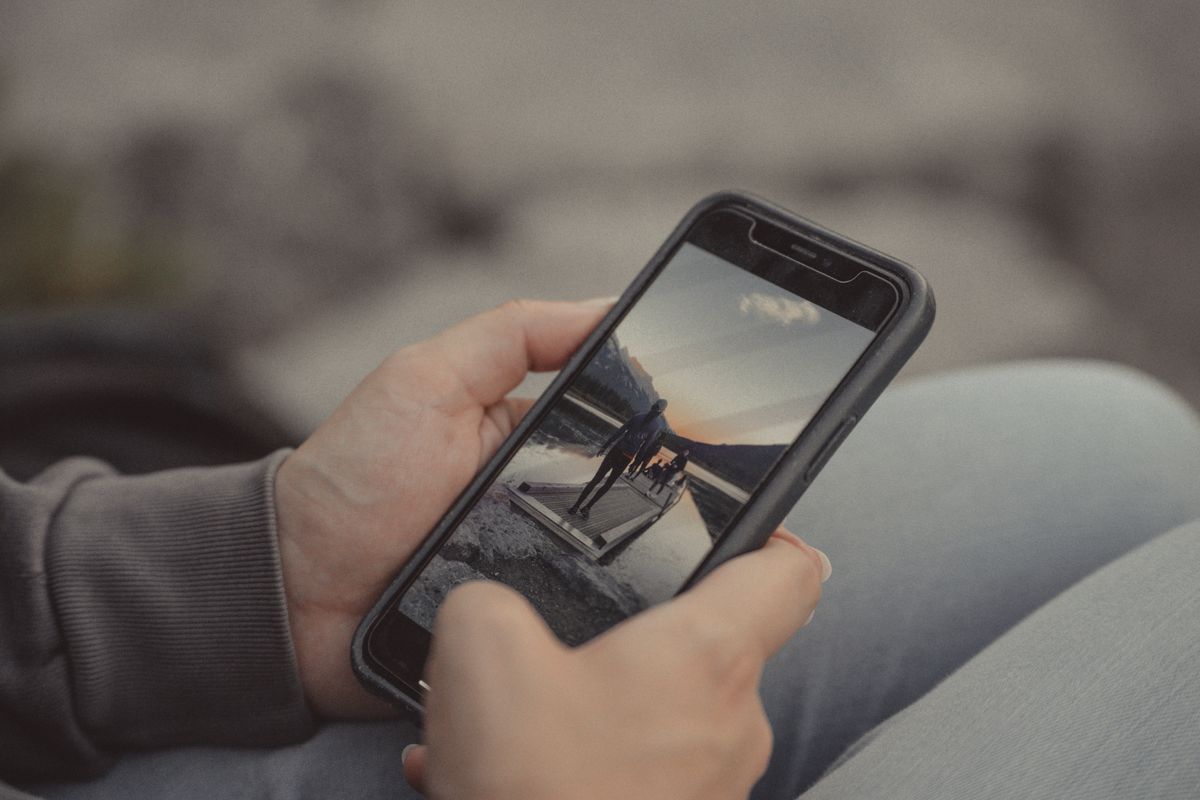
Tangan memegang ponsel dengan layar menampilkan foto. Foto: Line Knipst/Pexels.
Sebelum mencoba, pastikan layar sudah menampilkan konten yang ingin Anda tangkap. Tangkapan layar hanya merekam apa yang tampak di layar pada saat itu, sehingga Anda perlu membuka halaman, percakapan, atau gambar yang dimaksud terlebih dahulu. Setelah berhasil, layar biasanya berkedip atau menampilkan animasi singkat, dan gambar mini hasil tangkapan layar akan muncul di sudut layar.
Cara Screenshot di HP Android
Pada ponsel Samsung Galaxy, Anda dapat mengambil screenshot dengan cara yang sederhana, yaitu dengan menekan dan menahan tombol volume bawah dan tombol power secara bersamaan. Anda akan mendengar suara “Klik” dan merasakan getaran dari perangkat Anda, lalu menu baru akan tampil. Menu tersebut menyediakan fitur pilihan editing, antara lain View Screenshot untuk melihat hasil, Scroll capture untuk menangkap konten yang lebih panjang, Draw untuk menggambar, Crop untuk memotong, dan Share untuk membagikan.
Cara di atas berlaku untuk ponsel Samsung Galaxy. Pada merek HP Android lain, langkahnya dapat berbeda karena nama tombol dan tampilan menu memang berbeda-beda tergantung merek dan versi perangkat lunak. Karena itu, periksalah panduan dari produsen ponsel Anda bila kombinasi tombol di atas tidak bekerja, atau carilah menu tangkapan layar di pengaturan ponsel Anda.
Baca Juga: Cara Screenshot Panjang di HP Android
Baca Juga: Cara Mengatasi Sinyal HP Hilang: Penyebab dan Solusinya
Cara Screenshot di iPhone
Di iPhone dengan Face ID, cara mengambil screenshot adalah dengan menekan dan melepaskan tombol samping dan tombol volume atas dengan cepat secara bersamaan. Gambar mini tangkapan layar akan muncul sementara di pojok kiri bawah layar Anda. Ketuk gambar mini tersebut untuk melihat dan mengedit hasil tangkapan layar, atau biarkan saja menghilang karena tangkapan layar akan disimpan secara otomatis ke perpustakaan foto Anda.
Di iPhone dengan Touch ID, caranya sedikit berbeda: tekan dan lepaskan tombol samping dan tombol Utama dengan cepat secara bersamaan. Gambar mini tangkapan layar juga akan muncul sementara di pojok kiri bawah layar Anda. Ketuk gambar mini tersebut untuk melihat hasil tangkapan layar, sama seperti pada iPhone dengan Face ID.
Setelah mengetuk gambar mini, Anda dapat melakukan beberapa hal. Untuk mengambil konten di luar layar iPhone Anda, ketuk Halaman Penuh. Untuk memotong hasil tangkapan layar, seret pengendali hingga mendapatkan bagian yang diinginkan. Untuk menganotasi, ketuk tombol Markah lalu gunakan alat Markah yang tersedia. Untuk membatalkan atau menghapus tangkapan layar, ketuk tombol Tutup. Untuk menyimpan tangkapan layar penuh ke perpustakaan foto Anda, gesek ke atas, atau ketuk tombol Dipilih lalu pilih opsi yang diinginkan.
Selain menggunakan tombol perangkat keras, Anda dapat mengambil tangkapan layar di iPhone dengan Siri, AssistiveTouch, atau Ketuk Bagian Belakang. Ketiga cara ini berguna bila tombol fisik sulit ditekan atau Anda lebih nyaman menggunakan perintah suara dan gestur.
Melihat dan Mengedit Hasil Screenshot
Di iPhone, tangkapan layar disimpan secara otomatis ke perpustakaan foto Anda. Untuk meninjaunya, buka aplikasi Foto di iPhone Anda, ketuk Koleksi, gulir ke bawah ke Jenis Media, lalu ketuk Tangkapan Layar. Di sana Anda dapat melihat seluruh tangkapan layar yang pernah diambil. Di HP Samsung Galaxy, setelah mengambil screenshot, menu yang muncul menyediakan pilihan View Screenshot untuk melihat hasil, Crop untuk memotong, Draw untuk menggambar, dan Share untuk membagikan hasil tangkapan layar.
Ada beberapa hal yang perlu diperhatikan saat mengambil screenshot. Pastikan tidak ada informasi pribadi yang tidak ingin Anda bagikan sebelum mengirim hasil tangkapan layar kepada orang lain. Periksa kembali hasil tangkapan layar sebelum dibagikan, dan hapus tangkapan layar yang sudah tidak diperlukan agar galeri foto Anda tidak cepat penuh.
Dengan memahami cara screenshot di HP Android dan iPhone, Anda dapat menyimpan apa pun yang tampil di layar hanya dalam hitungan detik. Baik memakai kombinasi tombol maupun cara tanpa tombol, kuncinya adalah mengetahui tombol yang tepat untuk perangkat Anda. Cobalah langkah-langkah di atas dan pilih cara yang paling nyaman bagi Anda.
Sumber
Apple Support, Mengambil tangkapan layar di iPhone — https://support.apple.com/id-id/guide/iphone/iphc872c0115/ios
Samsung Indonesia, Bagaimana cara mengambil Screenshot / Menangkap layar pada Galaxy S8/S8+? — https://www.samsung.com/id/support/mobile-devices/how-do-i-take-screenshot-on-galaxy-s8-and-s8-plus/