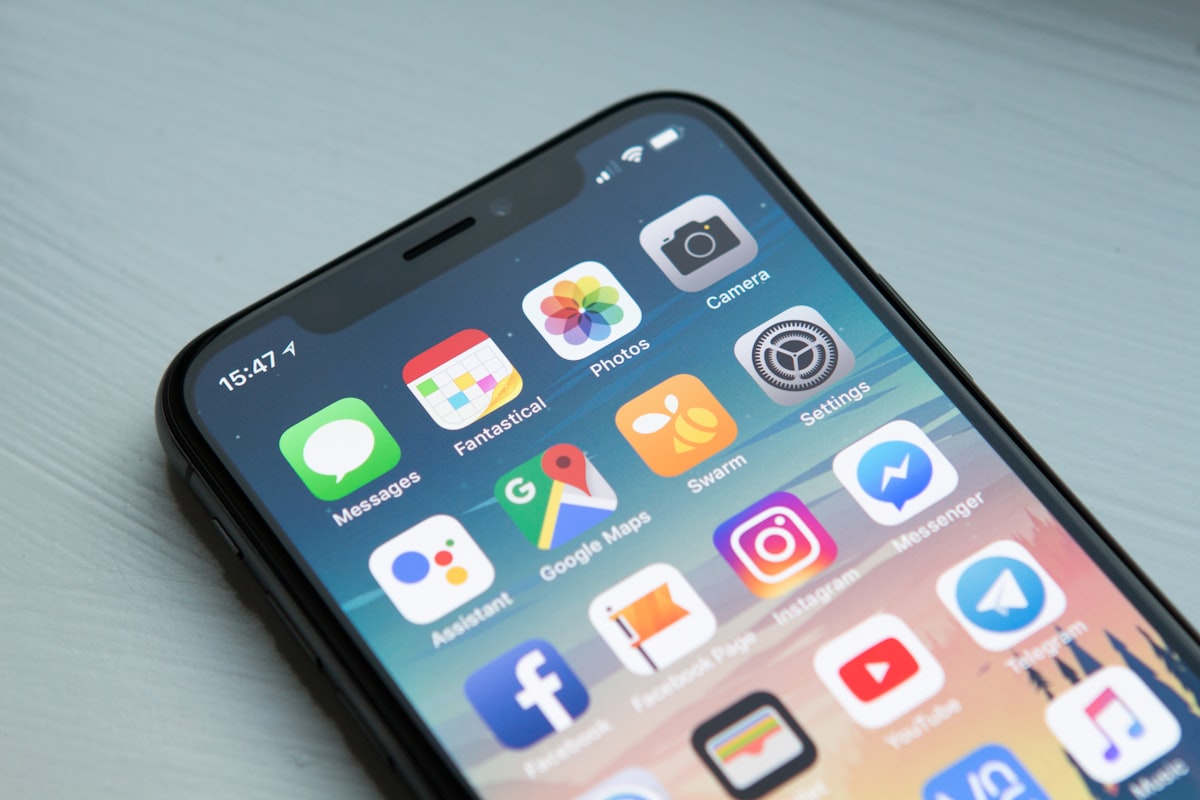
HP yang tadinya cepat bisa mendadak lemot: aplikasi lama terbuka, layar sering macet, dan ruang penyimpanan menipis padahal tidak banyak memasang aplikasi baru. Salah satu penyebab paling umum adalah cache yang menumpuk. Kabar baiknya, cara membersihkan cache HP agar tidak lemot cukup sederhana dan bisa dilakukan sendiri tanpa aplikasi tambahan, baik di HP Android maupun iPhone. Artikel ini menjelaskan apa itu cache dan langkah-langkah membersihkannya dengan aman.
Cache adalah data sementara yang disimpan oleh aplikasi dan peramban (browser) agar bisa bekerja lebih cepat. Misalnya, ketika membuka Instagram atau TikTok, aplikasi menyimpan gambar dan video yang sudah pernah dimuat supaya tidak perlu mengunduhnya lagi saat dibuka kembali. Selama jumlahnya wajar, cache justru bermanfaat. Namun, bila dibiarkan menumpuk dalam jangka waktu lama, cache akan menghabiskan ruang penyimpanan, membuat aplikasi lambat, bahkan memicu error. Karena itu, membersihkan cache secara berkala menjadi salah satu cara paling mudah untuk menjaga performa HP tetap optimal.

Cara Membersihkan Cache HP Android
Android memberi keleluasaan kepada pengguna untuk membersihkan cache setiap aplikasi secara terpisah maupun sekaligus. Pilih cara yang paling sesuai dengan kebutuhan Anda.
1. Hapus cache per aplikasi. Cara ini paling tepat bila hanya satu aplikasi yang terasa lambat atau bermasalah. Buka menu Pengaturan (Settings) di ponsel, gulir ke bawah dan pilih opsi Aplikasi (Apps). Pilih aplikasi yang ingin dibersihkan cache-nya, misalnya WhatsApp, Instagram, atau TikTok. Ketuk menu Penyimpanan (Storage), lalu tekan tombol Hapus Cache (Clear Cache). Setelah cache dibersihkan, aplikasi akan memuat ulang datanya saat pertama kali dibuka, jadi tunggu sejenak hingga tampilannya kembali normal.
2. Bersihkan cache sekaligus dengan Device Care. Jika ingin membersihkan file sampah secara lebih menyeluruh tanpa membuka satu per satu aplikasi, manfaatkan fitur bawaan seperti Perawatan Perangkat (Device Care) yang umumnya tersedia pada menu Pengaturan. Fitur ini memindai file sampah, cache, dan berkas yang tidak terpakai, lalu menghapusnya dalam sekali proses. Cara ini jauh lebih praktis, terutama bila banyak aplikasi yang jarang dibersihkan.
3. Gunakan Files by Google. Alternatif lainnya adalah aplikasi resmi Files by Google, yang membantu menemukan dan menghapus file sampah, foto duplikat, serta cache yang menumpuk. Aplikasi ini cocok bagi pengguna yang ingin membersihkan HP secara rutin tanpa perlu mengingat jalur menu yang panjang.
Baca Juga: Cara Mengatasi Sinyal HP Hilang: Penyebab dan Solusinya
Baca Juga: Cara Membersihkan Memori HP yang Penuh: 10 Langkah agar Kembali Lega
Cara Membersihkan Cache HP iPhone
Berbeda dengan Android, iPhone tidak menyediakan tombol khusus untuk menghapus seluruh cache sistem sekaligus. Namun, ada beberapa cara yang bisa dilakukan untuk mengosongkan ruang penyimpanan.
1. Bersihkan cache Safari. Jika sering menjelajah internet dengan Safari, cache peramban bisa dibersihkan dengan langkah berikut: buka menu Pengaturan (Settings) di iPhone, gulir ke bawah lalu pilih Safari, ketuk Hapus Riwayat dan Data Situs Web, kemudian konfirmasi tindakan untuk menyelesaikan proses. Perlu diketahui, langkah ini juga akan menghapus riwayat penelusuran, cookie, serta data situs web yang tersimpan, sehingga Anda mungkin perlu masuk kembali ke beberapa situs.
2. Bersihkan cache aplikasi lain. Untuk aplikasi selain Safari, buka Pengaturan > Umum (General) > Penyimpanan iPhone (iPhone Storage), lalu pilih aplikasi yang menggunakan ruang penyimpanan paling besar. Jika aplikasi tersebut memiliki fitur pembersihan internal, buka pengaturan di dalam aplikasi dan gunakan fitur itu untuk menghapus cache-nya.
3. Gunakan fitur App Offload. Sebagai alternatif, pilih fitur App Offload (Bongkar Aplikasi) pada halaman Penyimpanan iPhone. Fitur ini menghapus aplikasi sementara dari perangkat beserta cache-nya, tetapi data dan dokumen di dalamnya tetap tersimpan. Saat aplikasi dipasang kembali, data tersebut akan kembali seperti semula. Metode ini berguna bila penyimpanan hampir penuh tetapi Anda tidak ingin kehilangan data aplikasi.
Seberapa Sering Cache Perlu Dibersihkan?
Tidak ada aturan baku mengenai frekuensi membersihkan cache. Bagi pengguna yang aktif menggunakan media sosial dan aplikasi streaming, membersihkan cache sebulan sekali sudah cukup membantu. Sebaliknya, terlalu sering menghapus cache juga tidak selalu diperlukan. Setelah cache dibersihkan, aplikasi membutuhkan waktu lebih lama untuk memuat ulang data saat pertama kali dibuka. Karena itu, penghapusan cache sebaiknya dilakukan ketika ruang penyimpanan mulai menipis, aplikasi terasa lambat, atau muncul masalah seperti aplikasi yang sering menutup sendiri.
Hapus Cache Berbeda dengan Hapus Data
Satu hal penting yang perlu diingat: menghapus cache berbeda dengan menghapus data. Menghapus cache hanya menghilangkan file sementara, sehingga pengaturan dan akun Anda tetap aman. Sementara itu, menghapus data akan menghapus pengaturan, data login, dan seluruh isi aplikasi, seolah-olah aplikasi baru saja dipasang. Jadi, saat membersihkan HP, pastikan Anda menekan tombol Hapus Cache, bukan Hapus Data, kecuali memang ingin mengatur ulang aplikasi dari awal.
Membersihkan cache HP adalah perawatan kecil yang dampaknya besar: ruang penyimpanan menjadi lega, aplikasi berjalan lebih ringan, dan HP tidak lagi lemot. Lakukan secara berkala, dan kombinasikan dengan menghapus aplikasi yang tidak terpakai serta memindahkan foto dan video ke penyimpanan awan agar HP tetap lancar dalam jangka panjang.
Sumber: Medcom.id — Ini Cara Membersihkan Cache HP Android dan iPhone agar Performa Tetap Lancar — https://www.medcom.id/teknologi/tips-trik/ybJdaEwK-ini-cara-membersihkan-cache-hp-android-dan-iphone-agar-performa-tetap-lancar